
Guía paso a paso para activar, personalizar y usar tu asistente virtual de IA en WordPress.
¿Quieres ofrecer asistencia automática a tus huéspedes, disponible las 24 horas del día, directamente en la web de tu casa de vacaciones, B&B, apartamento u hotel?
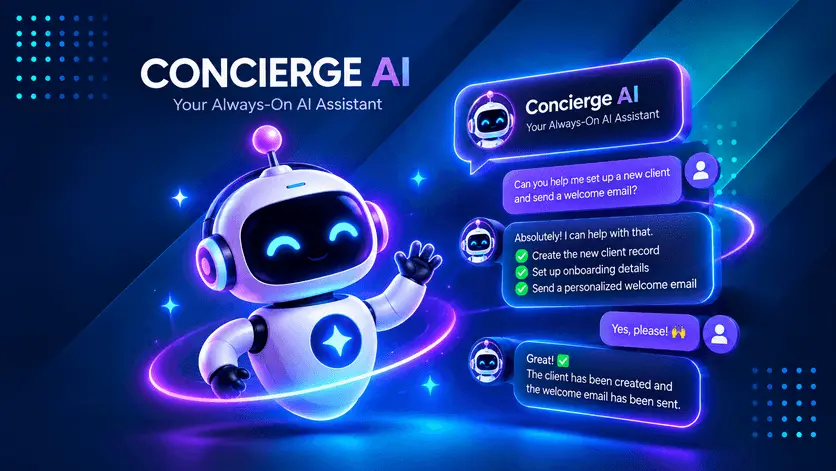
Con Host Domination Concierge AI – Asistente Virtual, el complemento gratuito de Host Domination Booking Engine, puedes añadir un chat inteligente que responda a las preguntas de los huéspedes, proporcione información sobre tu propiedad, consulte la disponibilidad a través del Booking Engine y dirija a los visitantes a reservas directas o WhatsApp.
En esta guía, veremos cómo configurar todas las funciones, desde la clave API hasta la personalización del chat.
PASO 1 – Instalar y activar Concierge AI
Antes de empezar, asegúrate de haber instalado y activado Host Domination Booking Engine en tu sitio de WordPress.
- Inicia sesión en tu panel de WordPress.
- Abierto Host Domination Booking Engine.
- Accede al tramo Complementos.
- Búsqueda Concierge AI – Asistente Virtual o haz clic Aquí.
- Descarga y activa el complemento gratuito.
Tras la activación, aparecerá una nueva sección dedicada al asistente virtual en tu Host Domination Booking Engine. Encontrarás tres áreas principales:
- Asistente de IA: Configuración de la IA y apariencia del chat.
- Preguntas frecuentes sobre la propiedad &: Información sobre la propiedad y preguntas frecuentes.
- Enlaces de reserva: enlaces para reservar en la web o a través de WhatsApp.
PASO 2 – Configurar el Asistente de IA
Abre la sección Asistente de IA. Aquí puedes configurar cómo funciona tu asistente virtual.
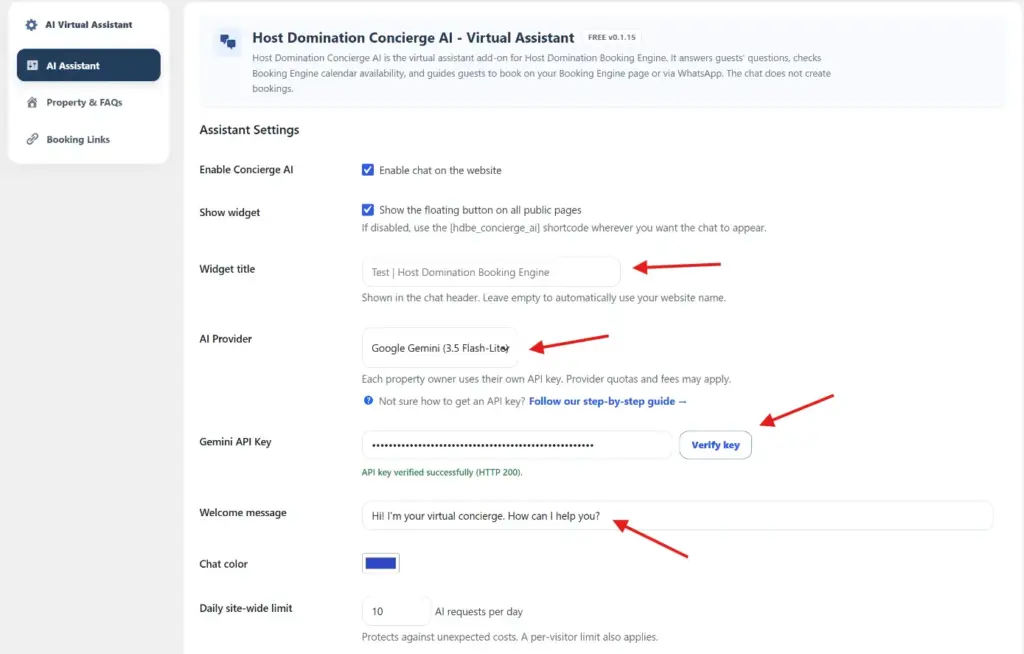
2.1 – Habilitar la IA de la Conserjería
Activa la caja Habilitar el chat en la web para que el asistente pudiera trabajar.
2.2 – Mostrar widget
Habilitar Mostrar el botón flotante en todas las páginas públicas Si quieres mostrar el botón de chat en todas las páginas públicas del sitio.
Si prefieres ver el Asistente solo en páginas específicas, desactiva esta opción y usa el código corto:
[hdbe_concierge_ai]
Por ejemplo, puedes ponerlo en la página principal o en la página de reservas.
2.3 – Widget de título
En el campo Título del widget Puedes personalizar el título que aparece en la parte superior del chat.
Ejemplos:
- Domus B&B – Asistente virtual
- Bienvenido a nuestro apartamento
- Tu asistente de vacaciones
Si dejas el campo en blanco, el plugin usa automáticamente el nombre de tu sitio WordPress.
2.4 – Proveedores de IA gratuitos
En el menú Proveedor de IA Elige el servicio de IA que quieras usar.
Por ejemplo, puedes seleccionar Google Gemini y una de las plantillas disponibles gratuitamente, como Flash-Lite. La disponibilidad de las plantillas y los costes adicionales dependen del proveedor y del plan API utilizado, pero Google ofrece una cuota mensual gratuita.
PASO 3 – Obtener y conectar claves API de Google Gemini u OpenAI
Puedes elegir si activas OpenAI o Google Gemini API Keys. Esta última ofrece un plan gratuito.
Obtén claves API de Google Gemini
Para usar Google Gemini necesitas configurar una clave API personal, que permite al plugin comunicarse con el servicio de inteligencia artificial. Para más detalles, véase también nuestro guía para obtener una clave API gratuita de Google Gemini O sigue los siguientes pasos.
Cómo obtener la clave API:
- Abierto Google AI Studio.
- Inicia sesión usando tu cuenta de Google.
- Si se le solicita, acepta los términos de servicio.
- Abre la sección Claves API.
- Si aún no tienes una clave disponible, haz clic Crear clave API.
- Selecciona o crea un proyecto de Google Cloud.
- Copia la clave API generada.
Ahora vuelve a tu sitio de WordPress.
En el panel Asistente de IA, localiza el Clave API Gemini Y pega la clave que acabas de copiar.
Haz clic en Clave de verificación para comprobar su funcionamiento.
Si todo es correcto, verás un mensaje de confirmación similar a:
API key verified successfully (HTTP 200).
¡Tu clave está configurada correctamente!
¿Google Gemini es gratuito?
Google ofrece un nivel API gratuito para ciertos modelos, sujeto a límites de uso. No necesitas activar un plan de pago cuando el modelo y proyecto seleccionados sean elegibles para el nivel gratuito.
Los límites, costes y condiciones pueden cambiar. Consulta siempre la información disponible en Google AI Studio.
Importante: No compartas tu clave API públicamente ni la pongas en el contenido visible del sitio.
Obtén claves API de OpenAI
OpenAI ofrece un plan de pago por uso, y para obtener las claves de la API puedes seguir Esta guía.
PASO 4 – Personaliza el mensaje, los colores y los límites
También en el Asistente de IA, puedes configurar algunos ajustes adicionales.
4.1 – Mensaje de bienvenida
El campo Mensaje de bienvenida Te permite personalizar el mensaje inicial que se muestra cuando un visitante abre el chat.
Por ejemplo:
«¡Hola! Soy vuestro conserje virtual. ¿En qué puedo ayudaros?»
O:
«¡Bienvenido! Soy tu asistente virtual. Puedo ayudarte con información, disponibilidad y reservas.»
Recomendamos que utilices un mensaje corto, sencillo y acogedor.
4.2 – Chat color
A través de Chat de color Puedes elegir el color de acento de la interfaz, adaptándolo al estilo de tu sitio.
El color que seleccionas se utiliza para personalizar los gráficos del chat, como botones y mensajes.
4.3 – Límite diario a nivel de sitio
Esta configuración te permite definir el número máximo total de solicitudes diarias de IA en tu sitio.
Por ejemplo, fijar el valor 10, limita el total de solicitudes diarias de IA gestionadas por el plugin a 10.
Esto es útil para controlar el uso de la API y reducir el riesgo de consumo inesperado.
También hay un límite por visitante.
Recuerda que el límite de plugins es distinto de cualquier cuota aplicada por el proveedor de IA.
Cuando termines, haz clic Guardar ajustes.
PASO 5 – Configurar Propiedades & Preguntas frecuentes
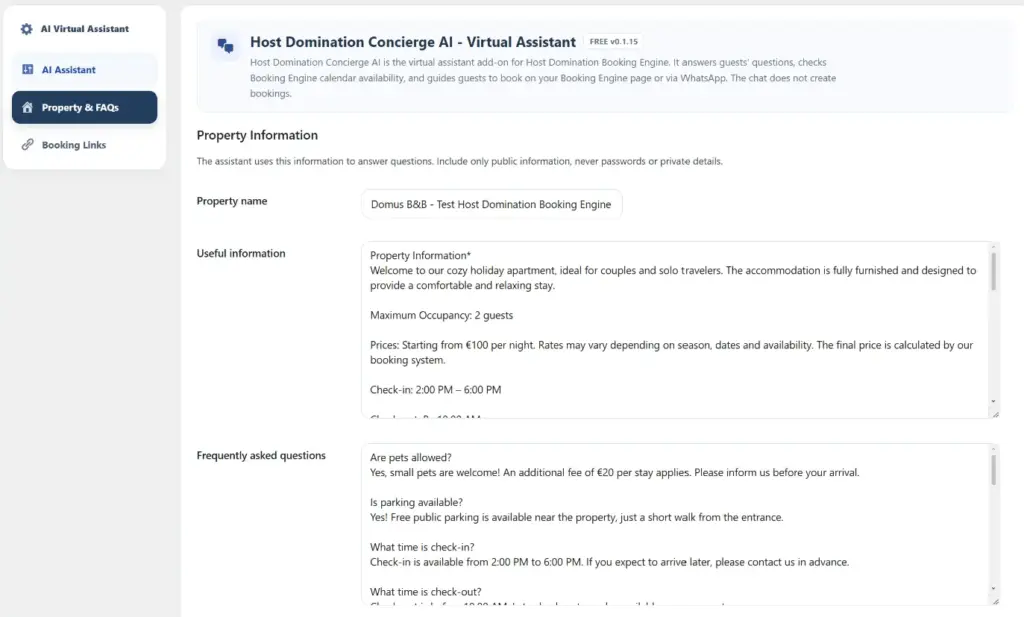
Esta es una de las secciones más importantes: te permite proporcionar a la IA la información que necesita para responder correctamente a los huéspedes.
Abierto Preguntas frecuentes sobre propiedades &.
Encontrarás tres campos principales.
5.1 – Nombre de la propiedad
Introduce el nombre de tu alojamiento.
Por ejemplo:
Domus B&B – Holiday Apartment
5.2 – Información útil
En el campo Información útil Puedes anotar toda la información útil que el Asistente necesita saber.
Por ejemplo:
Información sobre la propiedad
Bienvenidos a nuestro acogedor apartamento de vacaciones, ideal para parejas y viajeros solos.
Ocupación máxima: 2 invitados.
Precios: A partir de 100 € por noche. Las tarifas finales dependen de las fechas y disponibilidad y se calculan mediante nuestro sistema de reservas.
Registro: De 14:00 a 18:00.
Consulta: Para las 10:00 AM.
Aparcamiento: Aparcamiento público gratuito cerca de la propiedad.
Wi-Fi: Hay Wi-Fi gratuito disponible en todo el apartamento.
Ubicación: La propiedad está convenientemente situada cerca de restaurantes, tiendas y transporte público.
Puedes añadir información sobre servicios, horarios, normas de la casa, transporte, ubicación y cualquier otro detalle que los huéspedes puedan necesitar.
Sugerencia: Redacta información precisa y actualizada. Cuantos más detalles fiables proporciones, más relevante podrá responder tu asistente.
No introduzcas contraseñas, credenciales, códigos de acceso confidenciales ni otros datos personales y sensibles del Wi-Fi.
5.3 – Preguntas frecuentes
El campo Preguntas frecuentes Te permite añadir preguntas frecuentes y sus respuestas.
Por ejemplo:
¿Se permiten mascotas?
¡Sí, se aceptan mascotas pequeñas! Se aplica un coste adicional de 20 € por estancia. Por favor, infórtenos antes de su llegada.
¿Hay aparcamiento disponible?
¡Sí! Hay aparcamiento público gratuito cerca de la propiedad, a solo un corto paseo de la entrada.
¿A qué hora es el check-in?
El check-in está disponible de 14:00 a 18:00. Si espera llegar más tarde, por favor contáctenos con antelación.
¿A qué hora es la salida?
La salida es a las 10:00 de la mañana.
¿Hay Wi-Fi disponible?
Sí, hay Wi-Fi gratuito disponible para todos los huéspedes.
Puedes añadir tantas preguntas y respuestas como te resulte útil, desglosándolas en párrafos para que sean fáciles de leer.
El asistente utilizará esta información para responder preguntas de los invitados durante la conversación.
PASO 6 – Configurar enlaces de reserva
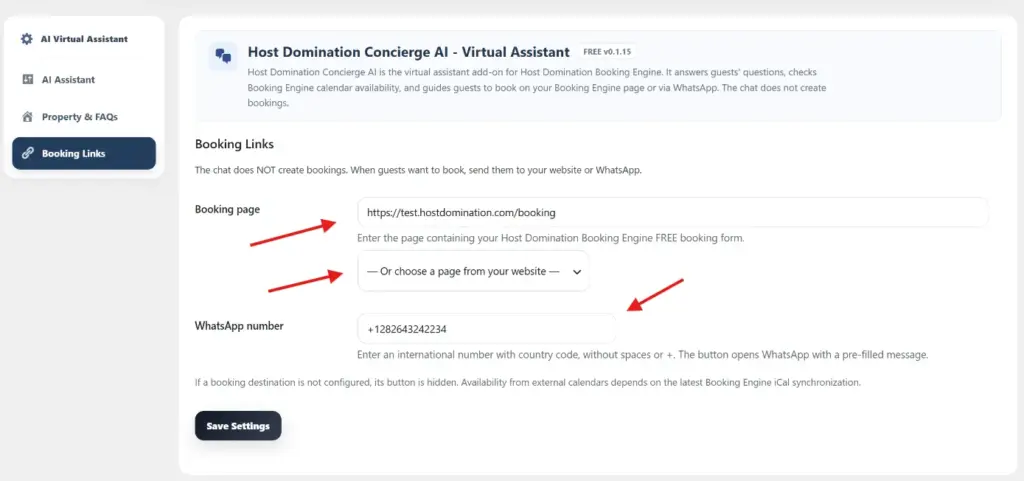
Abre la sección Enlaces de reserva.
Esta pantalla te permite elegir dónde dirigir a los invitados cuando quieran hacer una reserva.
6.1 – Página de reservas
En el campo Página de reservas Introduce la dirección completa de la página que contiene el formulario de reserva Host Domination Booking Engine.
Por ejemplo:
Alternativamente, puedes usar el menú desplegable para elegir directamente una página existente en tu sitio de WordPress.
Cuando un visitante quiera reservar, el asistente puede dirigirle a esta página.
6.2 – Número de WhatsApp
En el campo Número de WhatsApp introduce el número de WhatsApp en el que quieres recibir solicitudes.
Utiliza el formato internacional, incluyendo código de país, sin espacios y sin símbolo +.
Por ejemplo:
393471234567
Si has configurado el número, el visitante podrá usar el Reserva por WhatsApp, que abre WhatsApp con un mensaje pre-rellenado.
Puedes configurar ambos destinos para dar a tus huéspedes más libertad de elección.
Cuando hayas completado los campos, haz clic Guardar ajustes.
Importante: Concierge AI no crea reservas directamente dentro del chat. Puede consultar la disponibilidad a través del Booking Engine y guiar al huésped al formulario de reserva o a WhatsApp.
Para horarios libres/ocupados de calendarios externos, la actualización depende de la sincronización iCal del Booking Engine.
PASO 7 – Revisa el chat
Una vez que la configuración esté completa, es hora de comprobar que todo funciona correctamente.
- Abre tu sitio WordPress como un visitante habitual.
- Localiza el botón de Asistente Flotante.
- Haz clic para abrir la ventana del chat.
- Escribe una pregunta de examen.
- Verifica que la respuesta coincida con la información que has introducido.
Por ejemplo, puedes preguntar:
«¿Se permiten mascotas?»
Si has indicado en las preguntas frecuentes que se permiten mascotas pequeñas mediante un coste adicional de 20 €, el asistente debe proporcionar esta información.
También prueba con:
«¿A qué hora es el check-in?»
El asistente debe responder usando los horarios introducidos en la configuración de la instalación.
Por último, puedes preguntar:
«¿Cómo puedo reservar una habitación?»
Comprueba que el asistente apunta correctamente a la página de reserva o a WhatsApp.
¿Cómo se ve el chat para los invitados?
La ventana de Asistente incluye:
- Icono de título y asistente personalizables.
- Organizar mensajes en una conversación.
- Colores personalizables.
- Campo para escribir preguntas.
- Botón Envía para enviar mensajes.
- Botones Reserva por WhatsApp e Reserva en nuestra web, cuando está configurado.
- Una breve advertencia recordándote que las respuestas de la IA pueden contener errores.
La interfaz está diseñada para ser utilizada tanto por ordenadores como por smartphones.
PASO 8 – Utiliza AI Concierge con invitados internacionales
La IA concierge también puede responder a solicitudes escritas en diferentes idiomas, basándose en las capacidades del modelo de IA seleccionado.
Por ejemplo, un visitante italiano puede preguntar:
«¿Está libre aparcar?»
Un invitado inglés:
«¿Está libre aparcar?»
O un visitante francés:
«¿Le parking est-il gratuito?»
El asistente puede utilizar la información del centro para formular una respuesta en el idioma del visitante.
Para obtener mejores resultados, asegúrate de que los textos estructurados sean claros y completos.
El lenguaje de las respuestas de chat es distinto del lenguaje de la interfaz administrativa del plugin.
Problemas frecuentes y soluciones
El chat no aparece en la web
Revisa eso Habilitar el chat en la web es activo y que el Mostrar el botón flotante en todas las páginas públicas está habilitado.
Si has desactivado el botón global, comprueba que has insertado correctamente el código corto en la página deseada.
La clave de API no está verificada
Comprueba que la clave se haya copiado correctamente y que la plantilla seleccionada esté disponible para tu proyecto de Google.
Puedes consultar el estado de tus claves directamente en Google AI Studio.
El chat muestra error en los límites de API
Puede que hayas alcanzado el límite diario configurado en el plugin o una cuota establecida por el proveedor.
En caso de error HTTP 429, revisa las cuotas de plantilla y espera el reinicio, si tu plan está en marcha.
El asistente proporciona información errónea
Revisa los campos Información útil e Preguntas frecuentes.
Corregir cualquier información incompleta o contradictoria y volver a hacer la prueba.
Recuerda que, como todos los sistemas basados en IA, el asistente puede cometer errores.
Los botones de reserva no aparecen
Comprueba que has rellenado la página de reserva y/o el número de WhatsApp en el Enlaces de reserva.
Si un objetivo no está configurado, su botón puede ocultarse.
¡Tu asistente virtual está listo!
Con Host Domination Booking Engine – Asistente Virtual de IA concierge, puedes ofrecer a tus visitantes una forma inteligente de obtener información, comprobar la disponibilidad y acceder fácilmente a los canales de reserva directos.
El complemento es gratuito y también puede configurarse usando una plantilla Gemini compatible con el nivel gratuito de API de Google, sujeto a los límites y condiciones del proveedor.
Una configuración completa de la información de la propiedad y las preguntas frecuentes ayuda a mejorar la experiencia del huésped y a reducir solicitudes repetitivas.
Descubre Host Domination Booking Engine y todos los complementos disponibles en hostdomination.com.