
Guida passo dopo passo per attivare, personalizzare e utilizzare il tuo assistente virtuale AI su WordPress.
Vuoi offrire ai tuoi ospiti un’assistenza automatica, disponibile 24 ore su 24, direttamente sul sito della tua casa vacanza, B&B, appartamento o hotel?
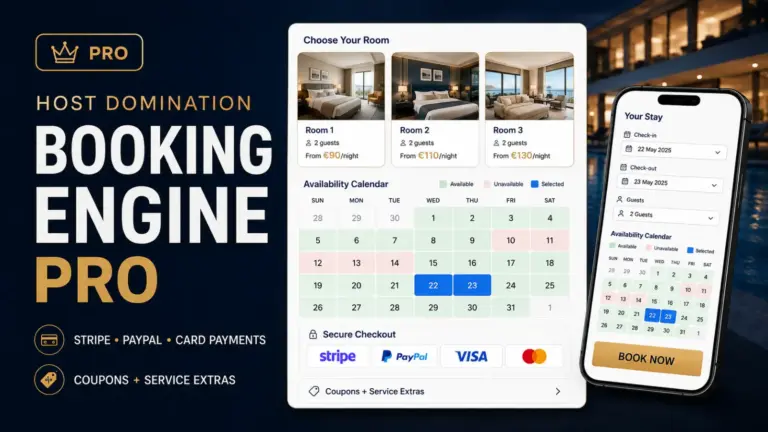
Con Host Domination Concierge AI – Virtual Assistant, l’add-on gratuito di Host Domination Booking Engine, puoi aggiungere una chat intelligente capace di rispondere alle domande degli ospiti, fornire informazioni sulla struttura, verificare la disponibilità attraverso il Booking Engine e indirizzare i visitatori alla prenotazione diretta o su WhatsApp.
In questa guida vedremo come configurare tutte le funzionalità, dalla chiave API alla personalizzazione della chat.
STEP 1 – Installare e attivare Concierge AI
Prima di iniziare, assicurati di avere installato e attivato Host Domination Booking Engine sul tuo sito WordPress.
- Accedi alla bacheca di WordPress.
- Apri Host Domination Booking Engine.
- Accedi alla sezione Add-ons.
- Cerca Concierge AI – Virtual Assistant oppure clicca qui.
- Scarica e attiva l’add-on gratuito.
Dopo l’attivazione comparirà una nuova sezione dedicata all’assistente virtuale nel tuo Host Domination Booking Engine. Troverai tre aree principali:
- AI Assistant: configurazione dell’intelligenza artificiale e aspetto della chat.
- Property & FAQs: informazioni della struttura e domande frequenti.
- Booking Links: collegamenti per prenotare sul sito o tramite WhatsApp.
STEP 2 – Configurare AI Assistant
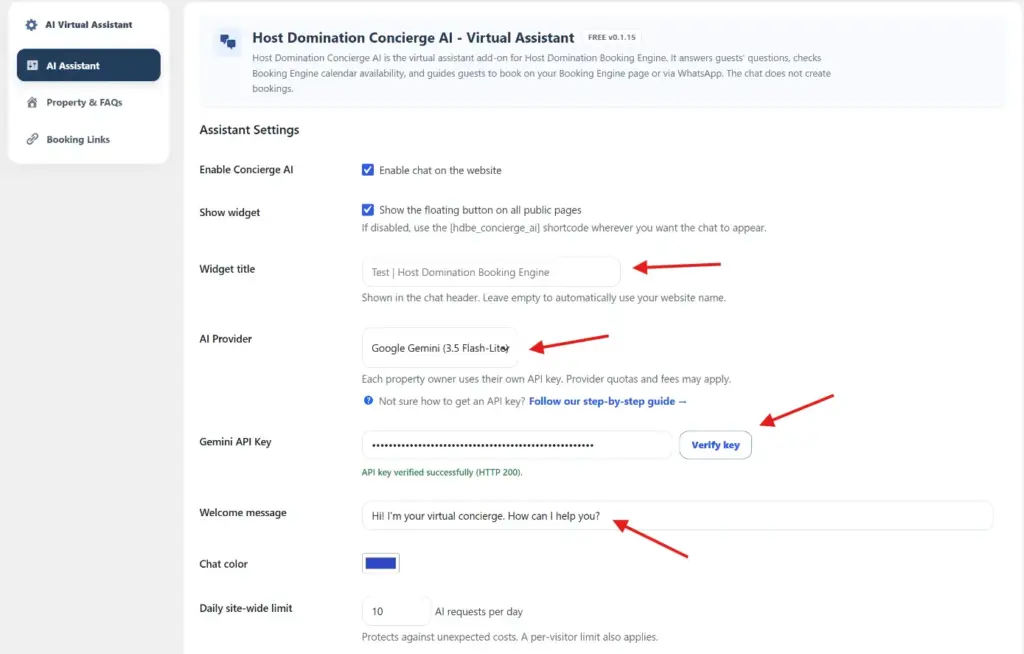
Apri la sezione AI Assistant. Qui puoi configurare il funzionamento del tuo assistente virtuale.
2.1 – Enable Concierge AI
Attiva la casella Enable chat on the website per abilitare il funzionamento dell’assistente.
2.2 – Show widget
Abilita Show the floating button on all public pages se desideri mostrare il pulsante della chat su tutte le pagine pubbliche del sito.
Se preferisci visualizzare l’assistente soltanto in pagine specifiche, disattiva questa opzione e utilizza lo shortcode:
[hdbe_concierge_ai]
Puoi inserirlo, ad esempio, nella homepage o nella pagina delle prenotazioni.
2.3 – Widget title
Nel campo Widget title puoi personalizzare il titolo mostrato nella parte superiore della chat.
Esempi:
- Domus B&B – Virtual Assistant
- Welcome to our Apartment
- Your Holiday Assistant
Se lasci il campo vuoto, il plugin utilizza automaticamente il nome del tuo sito WordPress.
2.4 – AI Provider gratuiti
Nel menu AI Provider scegli il servizio di intelligenza artificiale che desideri utilizzare.
Ad esempio, puoi selezionare Google Gemini e uno dei modelli disponibili gratuitamente, come Flash-Lite. La disponibilità dei modelli e gli eventuali costi aggiuntivi dipendono dal provider e dal piano API utilizzato, ma Google mette a disposizione una quota gratuita mensile.
STEP 3 – Ottenere e collegare chiavi API di Google Gemini o OpenAI
Puoi scegliere se attivare le API Key di OpenAI o Google Gemini. Il secondo offre un piano gratuito.
Ottenere le chiavi API di Google Gemini
Per utilizzare Google Gemini devi configurare una chiave API personale, che permette al plugin di comunicare con il servizio di intelligenza artificiale. Per maggiori dettagli consulta anche la nostra guida per ottenere gratuitamente una Google Gemini API Key o segui gli step successivi.
Come ottenere la chiave API:
- Apri Google AI Studio.
- Accedi utilizzando il tuo account Google.
- Se richiesto, accetta le condizioni del servizio.
- Apri la sezione API Keys.
- Se non hai già una chiave disponibile, clicca su Create API Key.
- Seleziona o crea un progetto Google Cloud.
- Copia la chiave API generata.
Ora torna sul tuo sito WordPress.
Nel pannello AI Assistant, individua il campo Gemini API Key e incolla la chiave appena copiata.
Clicca sul pulsante Verify key per verificarne il funzionamento.
Se tutto è corretto, comparirà un messaggio di conferma simile a:
API key verified successfully (HTTP 200).
La tua chiave è configurata correttamente!
Google Gemini è gratuito?
Google mette a disposizione un livello API gratuito per determinati modelli, soggetto a limiti di utilizzo. Non è necessario attivare un piano a pagamento quando il modello e il progetto selezionati sono idonei al livello gratuito.
I limiti, i costi e le condizioni possono cambiare. Verifica sempre le informazioni disponibili in Google AI Studio.
Importante: non condividere pubblicamente la tua chiave API e non inserirla nei contenuti visibili del sito.
Ottenere le chiavi API di OpenAI
OpenAI offre un piano a consumo e per ottenere le api key, puoi seguire questa guida.
STEP 4 – Personalizzare messaggio, colori e limiti
Sempre nella sezione AI Assistant, puoi configurare alcune impostazioni aggiuntive.
4.1 – Welcome message
Il campo Welcome message permette di personalizzare il messaggio iniziale visualizzato quando un visitatore apre la chat.
Ad esempio:
“Hi! I’m your virtual concierge. How can I help you?”
Oppure:
“Benvenuto! Sono il tuo assistente virtuale. Posso aiutarti con informazioni, disponibilità e prenotazioni.”
Ti consigliamo di utilizzare un messaggio breve, semplice e accogliente.
4.2 – Chat color
Attraverso Chat color puoi scegliere il colore principale dell’interfaccia, adattandolo allo stile del tuo sito.
Il colore selezionato viene utilizzato per personalizzare gli elementi grafici della chat, come pulsanti e messaggi.
4.3 – Daily site-wide limit
Questa impostazione permette di definire il numero massimo di richieste AI giornaliere complessive sul sito.
Ad esempio, impostando il valore 10, limiti a 10 le richieste AI giornaliere complessive gestite dal plugin.
È una funzionalità utile per controllare l’utilizzo dell’API e ridurre il rischio di consumi imprevisti.
È inoltre previsto un limite per singolo visitatore.
Ricorda che il limite del plugin è distinto dalle quote eventualmente applicate dal provider AI.
Al termine, clicca su Save Settings.
STEP 5 – Configurare Property & FAQs
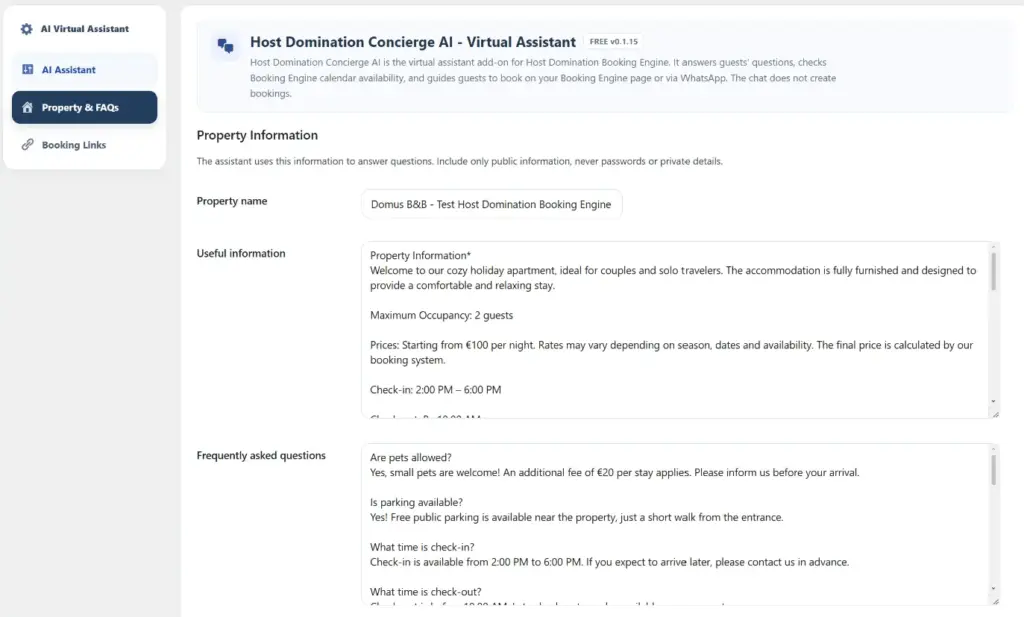
Questa è una delle sezioni più importanti: consente di fornire all’intelligenza artificiale le informazioni necessarie per rispondere correttamente agli ospiti.
Apri Property & FAQs.
Troverai tre campi principali.
5.1 – Property name
Inserisci il nome della tua struttura ricettiva.
Ad esempio:
Domus B&B – Holiday Apartment
5.2 – Useful information
Nel campo Useful information puoi scrivere tutte le informazioni utili che l’assistente dovrà conoscere.
Ad esempio:
Property Information
Welcome to our cozy holiday apartment, ideal for couples and solo travelers.
Maximum occupancy: 2 guests.
Prices: Starting from €100 per night. Final rates depend on dates and availability and are calculated by our booking system.
Check-in: From 2:00 PM to 6:00 PM.
Check-out: By 10:00 AM.
Parking: Free public parking near the property.
Wi-Fi: Free Wi-Fi is available throughout the apartment.
Location: The property is conveniently located near restaurants, shops and public transport.
Puoi aggiungere informazioni su servizi, orari, regole della casa, trasporti, posizione e qualsiasi altro dettaglio utile agli ospiti.
Suggerimento: scrivi informazioni precise e aggiornate. Più dettagli affidabili fornisci, più l’assistente potrà rispondere in modo pertinente.
Non inserire password Wi-Fi, credenziali, codici di accesso riservati o altri dati personali e sensibili.
5.3 – Frequently asked questions
Il campo Frequently asked questions permette di aggiungere le domande più frequenti e le relative risposte.
Ad esempio:
Are pets allowed?
Yes, small pets are welcome! An additional fee of €20 per stay applies. Please inform us before your arrival.
Is parking available?
Yes! Free public parking is available near the property, just a short walk from the entrance.
What time is check-in?
Check-in is available from 2:00 PM to 6:00 PM. If you expect to arrive later, please contact us in advance.
What time is check-out?
Check-out is by 10:00 AM.
Is Wi-Fi available?
Yes, free Wi-Fi is available for all guests.
Puoi aggiungere tutte le domande e risposte che ritieni utili, suddividendole in paragrafi per mantenerle facilmente leggibili.
L’assistente utilizzerà queste informazioni per rispondere alle domande degli ospiti durante la conversazione.
STEP 6 – Configurare Booking Links
Apri la sezione Booking Links.
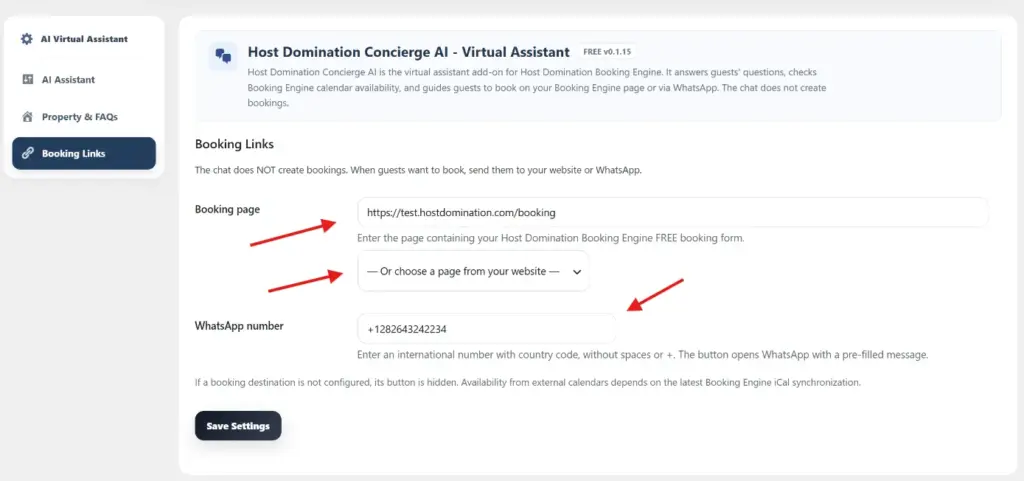
Questa schermata consente di scegliere dove indirizzare gli ospiti quando desiderano effettuare una prenotazione.
6.1 – Booking page
Nel campo Booking page inserisci l’indirizzo completo della pagina che contiene il modulo di prenotazione di Host Domination Booking Engine.
Ad esempio:
In alternativa, puoi utilizzare il menu a tendina per scegliere direttamente una pagina esistente del tuo sito WordPress.
Quando un visitatore desidera prenotare, l’assistente può indirizzarlo a questa pagina.
6.2 – WhatsApp number
Nel campo WhatsApp number inserisci il numero WhatsApp sul quale desideri ricevere le richieste.
Utilizza il formato internazionale, comprensivo di prefisso nazionale, senza spazi e senza il simbolo +.
Ad esempio:
393471234567
Se hai configurato il numero, il visitatore potrà utilizzare il pulsante Book via WhatsApp, che apre WhatsApp con un messaggio precompilato.
Puoi configurare entrambe le destinazioni per offrire maggiore libertà di scelta ai tuoi ospiti.
Una volta completati i campi, clicca su Save Settings.
Importante: Concierge AI non crea direttamente le prenotazioni all’interno della chat. Può consultare la disponibilità attraverso il Booking Engine e guidare l’ospite verso il modulo di prenotazione o WhatsApp.
Per le disponibilità provenienti da calendari esterni, l’aggiornamento dipende dalla sincronizzazione iCal del Booking Engine.
STEP 7 – Verificare il funzionamento della chat
Una volta completata la configurazione, è il momento di verificare che tutto funzioni correttamente.
- Apri il tuo sito WordPress come un normale visitatore.
- Individua il pulsante flottante dell’assistente.
- Clicca per aprire la finestra della chat.
- Scrivi una domanda di prova.
- Verifica che la risposta corrisponda alle informazioni inserite.
Ad esempio, puoi chiedere:
“Are pets allowed?”
Se nelle FAQ hai indicato che gli animali di piccola taglia sono ammessi con un supplemento di €20, l’assistente dovrebbe fornire questa informazione.
Prova anche:
“What time is check-in?”
L’assistente dovrebbe rispondere utilizzando gli orari inseriti nella configurazione della struttura.
Infine, puoi chiedere:
“How can I book a room?”
Verifica che l’assistente indirizzi correttamente alla pagina di prenotazione o a WhatsApp.
Come appare la chat agli ospiti?
La finestra dell’assistente include:
- Titolo personalizzabile e icona dell’assistente.
- Messaggi organizzati in una conversazione.
- Colori personalizzabili.
- Campo per scrivere le domande.
- Pulsante Send per inviare i messaggi.
- Pulsanti Book via WhatsApp e Book on our website, quando configurati.
- Un breve avviso che ricorda che le risposte AI potrebbero contenere errori.
L’interfaccia è progettata per essere utilizzata sia da computer sia da smartphone.
STEP 8 – Utilizzare Concierge AI con ospiti internazionali
Concierge AI può rispondere anche a richieste scritte in lingue differenti, in base alle capacità del modello di intelligenza artificiale selezionato.
Ad esempio, un visitatore italiano può chiedere:
“Il parcheggio è gratuito?”
Un ospite inglese:
“Is parking free?”
Oppure un visitatore francese:
“Le parking est-il gratuit ?”
L’assistente può utilizzare le informazioni della struttura per formulare una risposta nella lingua del visitatore.
Per ottenere risultati migliori, assicurati che i testi della struttura siano chiari e completi.
La lingua delle risposte della chat è distinta dalla lingua dell’interfaccia amministrativa del plugin.
Problemi frequenti e soluzioni
La chat non appare sul sito
Verifica che Enable chat on the website sia attivo e che l’opzione Show the floating button on all public pages sia abilitata.
Se hai disattivato il pulsante globale, controlla di aver inserito correttamente lo shortcode nella pagina desiderata.
La chiave API non viene verificata
Controlla che la chiave sia stata copiata correttamente e che il modello selezionato sia disponibile per il tuo progetto Google.
Puoi verificare lo stato delle chiavi direttamente in Google AI Studio.
La chat mostra un errore relativo ai limiti API
Potresti aver raggiunto il limite giornaliero configurato nel plugin oppure una quota prevista dal provider.
In caso di errore HTTP 429, controlla le quote del modello e attendi il ripristino, se previsto dal piano.
L’assistente fornisce informazioni sbagliate
Controlla i campi Useful information e Frequently asked questions.
Correggi eventuali informazioni incomplete o contraddittorie e ripeti il test.
Ricorda che, come tutti i sistemi basati sull’intelligenza artificiale, l’assistente può commettere errori.
I pulsanti di prenotazione non compaiono
Verifica di aver compilato la pagina di prenotazione e/o il numero WhatsApp nella sezione Booking Links.
Se una destinazione non è configurata, il relativo pulsante può essere nascosto.
Il tuo assistente virtuale è pronto!
Con Host Domination Booking Engine – Concierge AI Virtual Assistant, puoi offrire ai visitatori del tuo sito uno strumento intelligente per ricevere informazioni, consultare la disponibilità e raggiungere facilmente i canali di prenotazione diretta.
L’add-on è gratuito e può essere configurato anche utilizzando un modello Gemini compatibile con il livello API gratuito di Google, nel rispetto dei limiti e delle condizioni del provider.
Una configurazione completa delle informazioni della struttura e delle FAQ contribuisce a migliorare l’esperienza degli ospiti e a ridurre le richieste ripetitive.
Scopri Host Domination Booking Engine e tutti gli add-on disponibili su hostdomination.com.