
Host Domination Booking Engine Se puede instalar en tu smartphone o tableta como Aplicación web, permitiéndote acceder rápidamente al sistema de gestión directamente desde la pantalla de inicio.
No necesitas descargar una app desde Google Play Store o App Store.
Una vez instalada, la Web App puede abrirse a través de su icono y usarse de forma muy similar a una aplicación normal.
En esta guía, veremos cómo instalar Host Domination Booking Engine como una aplicación web en Android, iPhone e iPad, usando los navegadores más populares:
- Google Chrome
- Safari
- Mozilla Firefox
- Microsoft Edge
- Ópera
También veremos cómo solucionar los problemas más comunes cuando se usa el botón Instalar aplicaciones o Añadir a la pantalla de inicio no aparece.
¿Qué es la Host Domination Booking Engine Web App?
A Aplicación web es una aplicación web que se puede abrir directamente desde la pantalla de inicio de tu dispositivo.
A diferencia de una página normal guardada como favorita, una aplicación web compatible puede usarse de forma más similar a una aplicación instalada.
Google describe las aplicaciones web como aplicaciones web que pueden abrirse desde la pantalla de inicio y que, cuando se soportan, pueden ofrecer funciones adicionales como notificaciones, almacenamiento offline y insignias en el icono.
Con Host Domination Booking Engine puedes acceder rápidamente a tu sistema de reservas directamente desde tu teléfono.
Instala Host Domination Booking Engine como una aplicación web en Android
En Android lo recomendamos principalmente Google Chrome.
También puedes usar Firefox, Opera y otros navegadores compatibles.
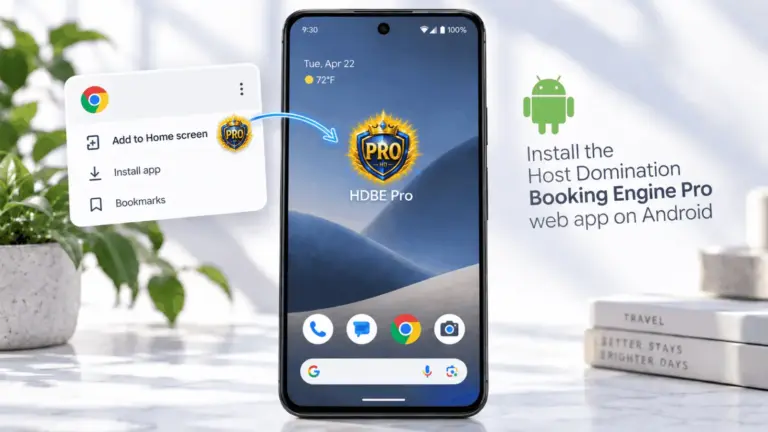
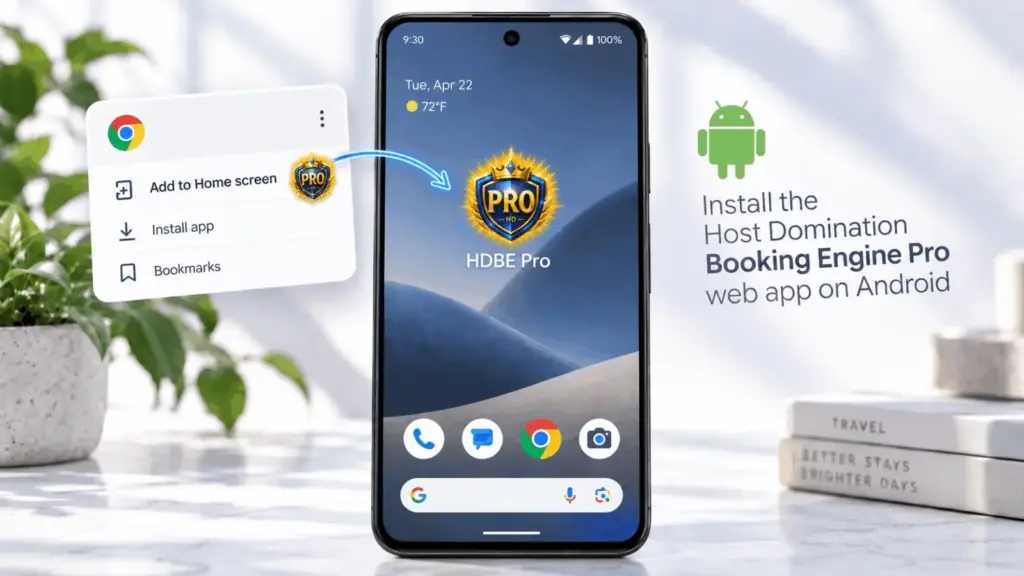
Instalar en Android con Google Chrome
Abierto Google Chrome en tu smartphone o tablet Android.
Ve a la página de tu web donde usas Host Domination Booking Engine.
Posteriormente:
- Pulsa el menú ⋮ en la parte superior derecha;
- busca la entrada de instalación;
- select Instalar aplicaciones;
- Confirma la instalación cuando te lo pidan.
En versiones recientes de Chrome, la entrada se puede encontrar en:
⋮ → Instalar y crear acceso directo → Instalar
Google indica oficialmente este procedimiento para instalar una aplicación web en Android.
Una vez completada la instalación, encontrarás el icono de la aplicación web en la pantalla de inicio o en la lista de aplicaciones.
Pulsar el icono te permitirá abrir Host Domination Booking Engine rápidamente.
¿»Instalar app» o «Añadir a la pantalla de inicio»?
La redacción mostrada puede cambiar según el navegador, la versión instalada y las características de la página.
Podrías encontrar, por ejemplo:
Instalar aplicaciones
o:
Añadir a la pantalla de inicio
O de nuevo:
Instalar y crear acceso directo
Si se muestra Instalar aplicaciones, recomendamos usar esta opción.
Una aplicación web instalada como aplicación puede, de hecho, funcionar de forma más integrada que una simple conexión.
Instalar Host Domination Booking Engine con Firefox en Android
Mozilla Firefox permite la instalación de aplicaciones web en Android.
Abierto Firefox Y visita la página desde la que usas Host Domination Booking Engine.
Posteriormente:
- Pulsa el menú ⋮;
- select Instalación, si está disponible;
- Firefox mostrará la pantalla para añadir la app a Home;
- Elige dónde colocar el icono o pulsa Añadir automáticamente.
Mozilla documenta este procedimiento específicamente para aplicaciones web en Firefox Android.
¿Firefox muestra «Añadir a la pantalla de inicio» en lugar de «Instalar»?
Puede pasar.
En este caso:
- Menú abierto ⋮;
- Búsqueda Añadir a la pantalla de inicio;
- confirmar el nombre;
- Condecoraciones Añadir.
Firefox también permite crear manualmente un acceso directo a la pantalla de inicio.
Instala Host Domination Booking Engine con Opera en Android
También Opera para Android te permite añadir un sitio a la pantalla de inicio.
Abre Host Domination Booking Engine con Opera.
Posteriormente:
- Abre el menú del navegador.
- select Añadir a;
- Elige la opción para añadir la página a la Pantalla de inicio;
- Confirma.
Opera indica oficialmente que, desde el menú, puedes elegir si añadir una página a tus favoritos, a la página principal del navegador o a la pantalla de inicio del dispositivo.
Instala Host Domination Booking Engine en iPhone y iPad
On iPhone y iPad Recomendamos instalar a través de Safari.
El procedimiento te permite transformar el sitio en una aplicación web real añadida a la pantalla de inicio.
Instala en iPhone y iPad con Safari
Abierto Safari en tu iPhone o iPad.
Ve a la página Host Domination Booking Engine que quieres usar como aplicación web.
Posteriormente:
- Abre el menú de la página o pulsa Compartir;
- Desplazarse por la lista de acciones;
- select Añadir a la pantalla de inicio;
- Habilidades Abrir como aplicación web;
- Condecoraciones Añadir.
El icono se añadirá a la pantalla de inicio.
Apple indica que una página añadida de esta manera puede abrirse y usarse como una aplicación.
A partir de ese momento, recomendamos abrir Host Domination Booking Engine directamente desde el nuevo icono.
¿No es «Añadir a la pantalla de inicio» en el iPhone?
Si usas Safari pero no ves la entrada:
Añadir a la pantalla de inicio
Menú abierto Compartir y desplázate hasta el final.
Si aún no ves la opción:
- select Acciones de edición;
- Búsqueda Añadir a la pantalla de inicio;
- añádelo a las acciones disponibles;
- volver a la pantalla anterior;
- Seleccionar de nuevo Añadir a la pantalla de inicio.
Esta posibilidad se ofrece directamente desde Safari.
¿Por qué recomendamos Safari en iPhone?
Para la instalación de la aplicación web en iPhone y iPad recomendamos Safari, porque es el camino que ofrece directamente iOS para añadir una página a la pantalla de inicio y abrirla como una aplicación web.
Una vez añadido, puedes abrir Host Domination Booking Engine directamente desde su icono sin tener que buscarlo en el navegador cada vez.
¿Puedo instalar la aplicación web de Chrome en el iPhone?
Los navegadores funcionan de forma diferente en iPhone que en Android.
Para evitar incompatibilidades y facilitar el proceso, recomendamos que instales a través de Safari.
Puedes seguir usando otros navegadores para navegar normalmente, pero recomendamos Safari para crear la Host Domination Booking Engine Web App.
Instala Host Domination Booking Engine con Microsoft Edge
Microsoft Edge soporta la instalación de sitios web como aplicaciones, especialmente en sistemas de sobremesa.
En Edge, puedes encontrar opciones como:
Instalar aplicaciones
o:
Instala este sitio como una aplicación
Microsoft documenta la capacidad de convertir un sitio web en una aplicación directamente desde Edge.
La posición exacta de la voz puede cambiar entre la versión móvil y la de escritorio.
En dispositivos Android, si Edge no muestra claramente la opción, recomendamos usar Google Chrome para la instalación inicial de la aplicación web.
Cómo instalar Host Domination Booking Engine como una aplicación web en PC
La aplicación web también puede instalarse desde un ordenador.
Esto te permite abrir Host Domination Booking Engine en una ventana dedicada, con su propio icono.
Instalar en el PC con Google Chrome
Abre Host Domination Booking Engine en Google Chrome.
Posteriormente:
- Menú abierto ⋮;
- select Lanza, guarda y comparte;
- select Instala esta página como una aplicación.
En algunos sitios, un icono de instalación puede aparecer directamente en la barra de direcciones.
Google documenta ambos modos.
Instalación en PC con Microsoft Edge
Abre Host Domination Booking Engine con Microsoft Edge.
Posteriormente:
- Condecoraciones …;
- Abierto Otras herramientas;
- select Aplicaciones;
- Condecoraciones Instala este sitio como una aplicación.
Tras la instalación, puedes gestionar aplicaciones Edge a través de:
edge://apps
Desde esta pantalla, también puedes añadir la app:
- al menú Inicio;
- a la barra de tareas;
- al escritorio.
Microsoft describe estas características en su documentación oficial.
La opción «Instalar app» no aparece en Android
Si usas Chrome pero no ves el Instalar aplicaciones, realiza estas comprobaciones.
1. Actualizar Google Chrome
Abre la Google Play Store y asegúrate de que Chrome esté actualizado.
Los elementos del menú pueden cambiar entre versiones.
En las versiones recientes de Chrome, puedes encontrar:
⋮ → Instalar y crear acceso directo
y posteriormente:
Instalación
2. Revisa todo el menú
La voz ya no podrá llamarse:
Añadir a la pantalla de inicio
En su lugar, podrías encontrar:
- Instalar aplicaciones
- Instalación
- Instalar y crear acceso directo
- Crear acceso directo
El nombre depende de la versión del navegador y del tipo de página.
3. Abre la página de Booking Engine directamente
Evita instalar desde la página principal del sitio si quieres que la aplicación web se abra directamente en la sección que se usa para gestionar las reservas.
Abre primero la página deseada y luego usa la función de instalación del navegador.
4. No uses el modo Incógnito
Abre el sitio en una pestaña normal del navegador.
Los modos privado o de incógnito pueden limitar algunas funciones persistentes del navegador.
5. Comprueba que el sitio utiliza HTTPS
La funcionalidad web moderna, incluyendo muchas características típicas de las Aplicaciones Web Progresivas, requiere un sitio servido a través de una conexión HTTPS segura.
Luego comprueba que la dirección empiece por:
https://
He instalado la aplicación web pero se abre como una página normal
El comportamiento depende del navegador y del tipo de instalación que se realice.
Una respuesta sencilla:
Añadir a la pantalla de inicio
Solo puede crear un atajo.
Una opción como:
Instalar aplicaciones
en su lugar, puede instalar la página como una aplicación web real.
Por este motivo, cuando esté disponible, recomendamos usar siempre:
Instalar aplicaciones
en lugar de simplemente crear un enlace.
El icono de la aplicación web no aparece en la página principal
En Android, consulta también la lista completa de aplicaciones.
En algunos dispositivos, la app puede instalarse correctamente sin colocarse automáticamente en la primera pantalla de inicio.
Entonces puedes:
- abrir la lista de solicitudes;
- búsqueda de Host Domination Booking Engine;
- Pulsa y mantén pulsado el icono;
- Arrástralo a la pantalla de inicio.
Android no me deja añadir nuevos iconos
Algunos lanzadores de Android pueden tener bloqueado el diseño de la pantalla de inicio.
Si tu navegador confirma la instalación pero no aparece ningún icono, revisa la configuración de la pantalla de inicio y asegúrate de que el diseño no esté bloqueado.
La designación varía según el fabricante del smartphone.
La aplicación web está instalada, pero las notificaciones no funcionan
Instalar la aplicación web y autorizar notificaciones son dos operaciones diferentes.
Después de instalar Host Domination Booking Engine:
- abrir la aplicación web;
- esperar a que aparezca la ventana emergente para activar las notificaciones;
- Condecoraciones Habilitar notificaciones;
- select Permitir cuando el sistema operativo solicita permiso.
Si ya has bloqueado notificaciones anteriormente, puede que necesites activarlas manualmente desde la configuración de tu dispositivo.
Para este tema, consulta nuestra guía dedicada:
Cómo activar y solucionar Host Domination Booking Engine notificaciones.
La aplicación web no se actualiza
Host Domination Booking Engine es una aplicación web y el contenido normalmente se carga desde tu sitio de WordPress.
Si sigues viendo una versión antigua después de una actualización:
- cerrar completamente la aplicación web;
- reabrirla;
- Comprueba tu conexión a internet;
- actualizar el navegador utilizado para instalarlo;
- si es necesario, borrar la caché del navegador;
- Como último recurso, elimina y reinstala la aplicación web.
Cómo desinstalar la aplicación web en Android
En Android, normalmente puedes eliminar la aplicación web como una aplicación normal.
Pulsa y mantén pulsado el icono y selecciona:
Desinstalar
o abierto:
Configuración → App
y localizar la aplicación web.
Google indica que las aplicaciones web instaladas con Chrome pueden eliminarse de la configuración normal de las aplicaciones Android.
Cómo eliminar la aplicación web del iPhone o iPad
Mantén pulsado el icono de Host Domination Booking Engine en la pantalla de inicio.
Después de eso, usa la opción de eliminar la app desde la pantalla.
Siempre puedes reinstalarlo más tarde siguiendo el procedimiento de nuevo con Safari.
Aplicación web o simple conexión: ¿cuál es la diferencia?
Es importante distinguir entre:
Aplicación web instalada
e:
Acceso directo en la pantalla de inicio
Un enlace se utiliza principalmente para abrir rápidamente una página web.