
Activa tu asistente virtual de IA en el sitio de WordPress usando Google Gemini, incluso sin una suscripción de pago.
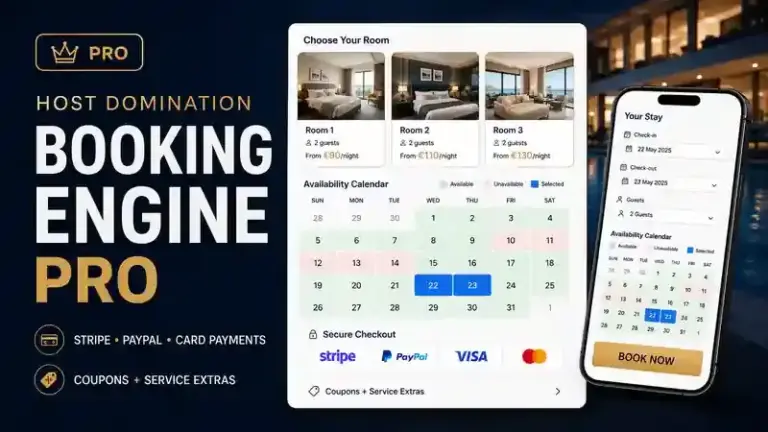
Host Domination Booking Engine integra Concierge AI – Asistente Virtual, un asistente virtual inteligente que puede responder automáticamente a las preguntas de los huéspedes, proporcionar información sobre el alojamiento, consultar la disponibilidad de habitaciones y dirigir a los visitantes a la reserva.
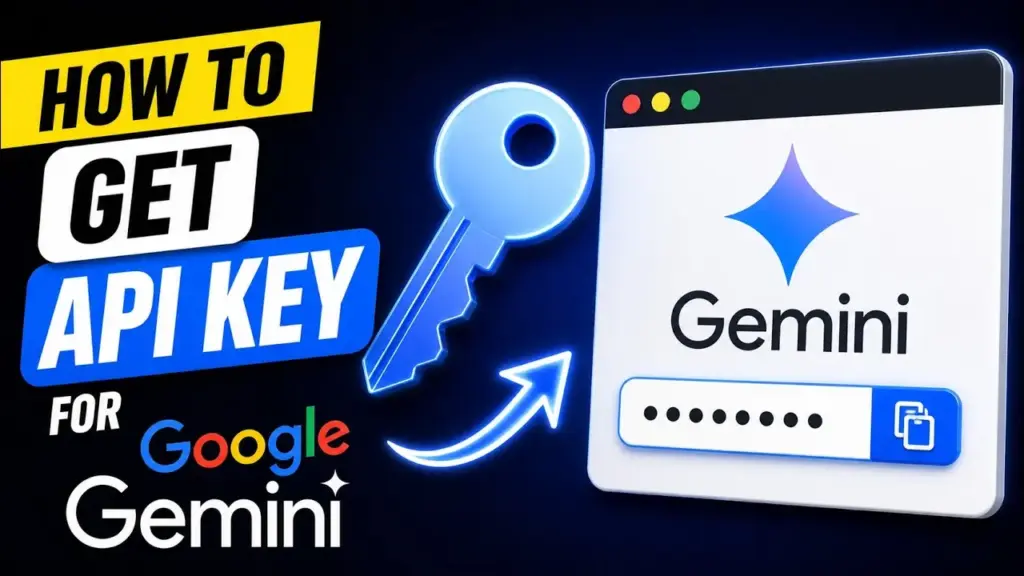
Para usar el asistente, necesitas un Clave API de Google Gemini, es decir, una clave que permite al plugin comunicarse con la inteligencia artificial de Google.
¿La buena noticia? Google ofrece un plan API gratuito, con algunos modelos y límites de uso.
En esta guía, explicamos cómo conseguir tu clave y configurarla en la web en unos pocos sencillos pasos.
PASO 1 – Iniciar sesión en Google AI Studio
Abre el siguiente enlace oficial:
👉 Abre Google AI Studio – Obtén clave API
Inicia sesión usando tu cuenta de Google (por ejemplo, Gmail).
Si es la primera vez que usas Google AI Studio, puede que te pidan aceptar los términos y condiciones de servicio.
No necesitas comprar una suscripción a Gemini para empezar a usar el plan gratuito de la API.
PASO 2 – Crea tu clave API gratuita
Una vez iniciado sesión, estarás en la sección de claves API.
- Busca el botón Crear clave API (Crear clave API).
- Si te lo piden, selecciona un proyecto existente de Google Cloud o crea uno nuevo.
- Confirma la creación de la clave.
- Google generará tu clave API.
Nota: Si es tu primera vez iniciando sesión, Google AI Studio puede que ya haya creado automáticamente un proyecto y una clave API. En este caso, puedes usar la que ya está.
PASO 3 – Copia tu clave API
Después de la creación, verás una clave formada por una larga secuencia de letras y números.
Haz clic en el botón para copiarlo.
Importante: La clave API es personal. No la compartas públicamente ni la coloques en páginas web que los visitantes puedan ver.
Guárdalo para el siguiente paso.
PASO 4 – Configurar AI Concierge en WordPress
Ahora inicia sesión en el panel de administración de tu sitio de WordPress.
- Abierto Host Domination Booking Engine.
- Entra en la sección IA de conserjería.
- Seleccionar Asistente de IA del menú lateral.
- Localiza el campo dedicado a la Clave API de Google Gemini.
- Pega la clave copiada de Google AI Studio.
- Si es necesario, selecciona Google Gemini como tu proveedor de IA y un modelo compatible con el plan gratuito.
- Guarda tus ajustes y activa el asistente.
Tu clave API ya está configurada.
PASO 5 – Personaliza tu asistente virtual
Para que la IA Concierge sea realmente útil para tus invitados, completa también las demás secciones disponibles en el plugin.
Preguntas frecuentes sobre propiedades &
Introduce información clave sobre tu propiedad, como:
- Horarios de check-in y check-out.
- Dirección e indicaciones para llegar a la propiedad.
- Wi-Fi y servicios disponibles.
- Aparcamiento, mascotas y normas de la casa.
- Respuestas a preguntas frecuentes.
Enlaces de reserva
Crea los enlaces a través de los cuales los huéspedes pueden hacer una reserva, ya sea directamente en tu web o por WhatsApp.
Así, el asistente puede acompañar al visitante en la elección, sin hacer la reserva directamente en el chat.
PASO 6 – Comprueba que todo funciona
Abre tu web como un visitante habitual y localiza el botón del asistente virtual.
Inicia una conversación y prueba a escribir:
«¡Hola! ¿A qué hora puedo hacer el check-in?»
O:
«¿Tienes disponibilidad para dos personas el próximo fin de semana?»
Si la configuración es correcta, Concierge AI procesará la solicitud usando Gemini y la información disponible en la Booking Engine y la instalación configurada.
¿Es Google Gemini realmente gratis?
Sí, Google ofrece un plan gratuito para las APIs de Gemini, pero es importante conocer algunas condiciones:
- El plan gratuito solo está disponible para ciertos modelos de IA.
- El número de solicitudes y los tokens que se pueden usar son limitados.
- Los límites pueden cambiar dependiendo del modelo y del proyecto de Google.
- Para conseguir límites más altos, puede que necesites activar un plan de pago.
No necesitas activar la facturación de pago para empezar con el plan gratuito, si tu cuenta y el modelo que elijas son elegibles.
Puedes consultar los límites disponibles directamente en Google AI Studio y consulta el Tarifas oficiales de Géminis.
Atención a la privacidad: Google indica que el contenido transmitido a través de la API gratuita puede usarse para mejorar sus productos. Por lo tanto, evita enviar información personal o confidencial innecesaria y revisa los términos de servicio antes de activarlo para los invitados.
Problemas frecuentes y soluciones
El Asistente muestra un mensaje de error o no responde.
Comprueba que has copiado correctamente la clave de API, que la plantilla seleccionada está disponible en tu proyecto y que el servidor de WordPress puede comunicarse con Google.
Aparece un error sobre los límites de uso (429).
Puede que hayas alcanzado uno de los límites de planes gratuitos. Revisa las cuotas en tu cuenta de Google AI Studio e inténtalo de nuevo cuando estén disponibles de nuevo.
Google te exige configurar un método de pago.
Comprueba que no hayas seleccionado un modelo o un nivel de uso que requiera facturación. No actives un plan de pago si quieres usar recursos gratuitos exclusivamente.
He cambiado la clave de la API. ¿Necesito reinstalar el plugin?
No. Simplemente vuelve a poner la llave en la configuración de la IA del Conserje, guarda y revisa la operación de nuevo.
¡Tu asistente virtual está listo!
Con Host Domination Booking Engine – Asistente Virtual de IA de conserje, puedes ofrecer a tus visitantes un soporte inteligente para preguntas frecuentes, información sobre instalaciones y búsqueda de disponibilidad.
Gracias a la API de Google Gemini, puedes empezar a experimentar con esta función incluso con el plan gratuito, sin necesidad de suscribirte necesariamente a una IA.
Ver todas Host Domination Booking Engine características en hostdomination.com.
Guía actualizada en octubre de 2026. Las funciones del plan gratuito, la disponibilidad de plantillas y los términos los establece Google y pueden cambiar con el tiempo.