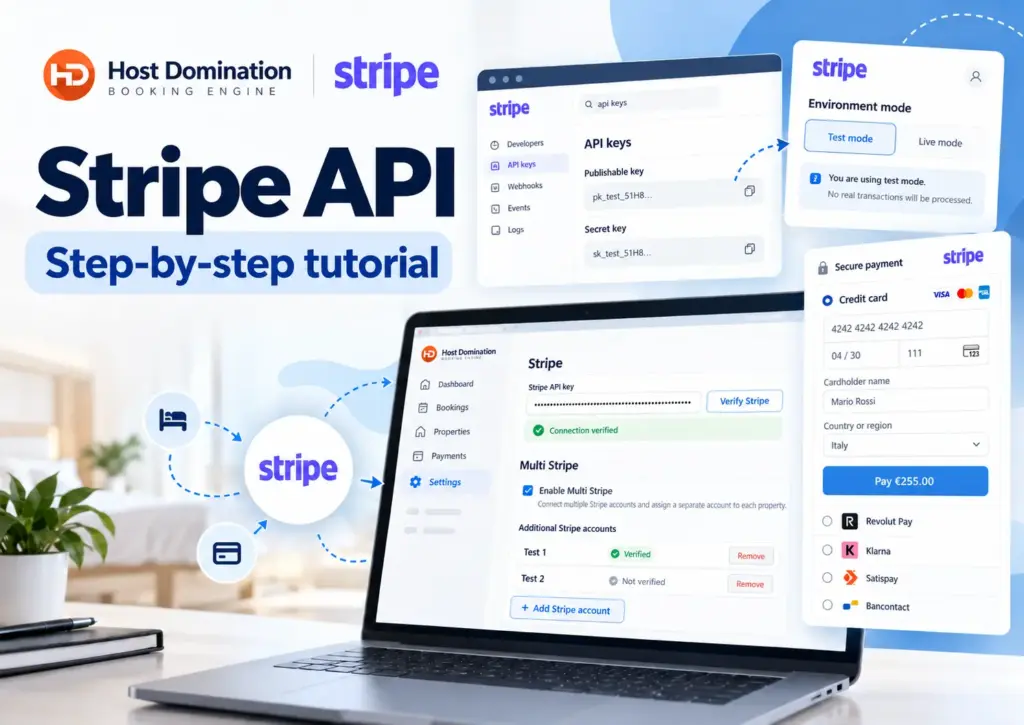

Guida completa passo dopo passo per configurare Stripe Sandbox, simulare prenotazioni e verificare il funzionamento dei pagamenti senza utilizzare denaro reale.
Hai appena installato Host Domination Booking Engine PRO e vuoi assicurarti che i pagamenti Stripe funzionino correttamente prima di iniziare a ricevere prenotazioni?
Oppure utilizzi più account Stripe, gestisci diverse strutture ricettive o hai installato add-on che modificano gli importi delle prenotazioni?
Prima di attivare i pagamenti reali, è sempre consigliabile effettuare alcuni test.
Grazie alla modalità Test di Stripe (Sandbox) puoi simulare transazioni, verificare la conferma delle prenotazioni e controllare che tutto funzioni correttamente, senza effettuare addebiti reali.
In questa guida scoprirai come:
- Attivare la modalità Sandbox su Stripe.
- Ottenere la tua API Secret Key di test.
- Collegare Stripe Test a Host Domination Booking Engine PRO.
- Configurare e verificare più account con Multi Stripe.
- Simulare una prenotazione utilizzando una carta di prova.
- Verificare che il pagamento e la prenotazione siano stati registrati correttamente.
- Tornare alla modalità Live per ricevere pagamenti reali.
1. Accedi a Stripe e attiva la modalità Sandbox
Per prima cosa, accedi alla dashboard ufficiale di Stripe da qui. Una volta effettuato l’accesso:
- Clicca sul nome del tuo account Stripe, in alto a sinistra.
- Individua la voce Switch to sandbox.
- Seleziona Test mode.
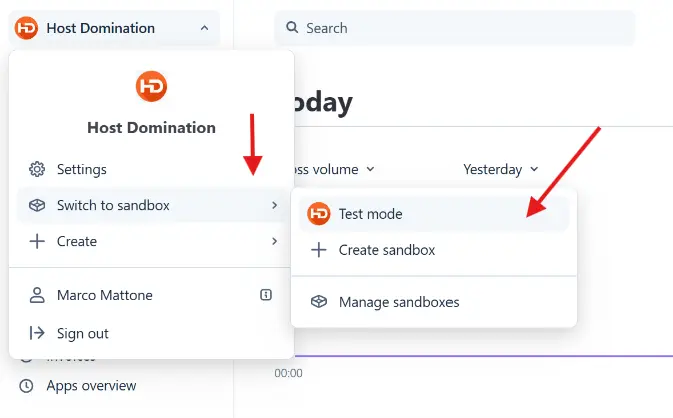
Immagine: come attivare la modalità Test dalla dashboard Stripe.
Se l’opzione non compare esattamente come nello screenshot, puoi accedere alla sezione Sandboxes e selezionare un ambiente di prova disponibile.
Una volta attivata, nella dashboard comparirà un’indicazione che conferma che stai utilizzando l’ambiente Sandbox.
Che cos’è Stripe Sandbox?
È un ambiente separato dai pagamenti reali, che permette di simulare transazioni, verificare integrazioni e individuare eventuali problemi prima di pubblicare il tuo sistema di prenotazione.
Le operazioni effettuate in Sandbox non comportano trasferimenti di denaro reale.
2. Trova la sezione API Keys
Ora che sei nella modalità Test, devi recuperare le credenziali necessarie per collegare Stripe al Booking Engine.
Dalla dashboard Stripe:
- Individua la barra di ricerca nella parte superiore.
- Scrivi API keys.
- Seleziona il risultato Developers → API keys.
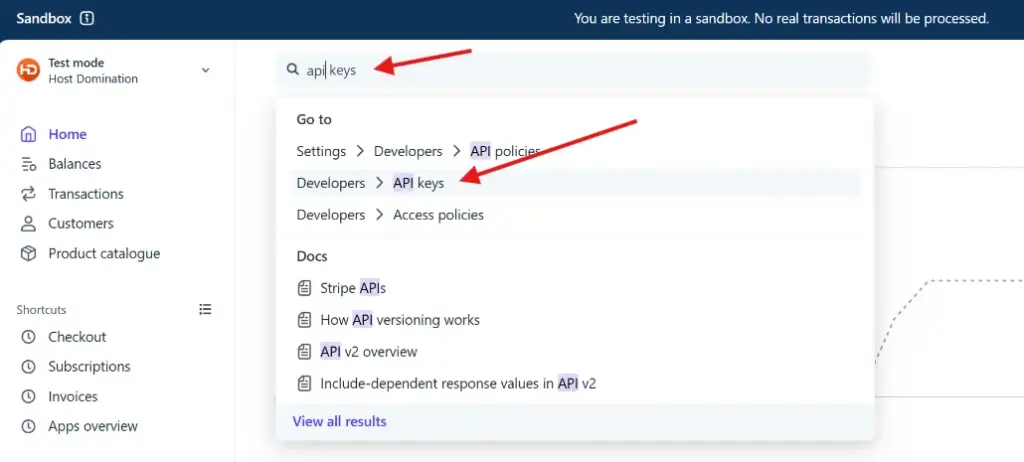
Immagine: come raggiungere la sezione API Keys di Stripe.
In alternativa, puoi accedere direttamente da qui. Assicurati sempre di aver selezionato l’ambiente di test corretto.
3. Copia la Stripe Secret Key di test
All’interno della pagina API keys troverai due tipologie principali di credenziali nella sezione Standard keys:
- Publishable key: una chiave pubblica che generalmente inizia con
pk_test_. - Secret key: una chiave segreta che inizia con
sk_test_.
Per il campo Stripe API key di Host Domination Booking Engine PRO, devi utilizzare la Secret key di test, ovvero quella che inizia con sk_test_.
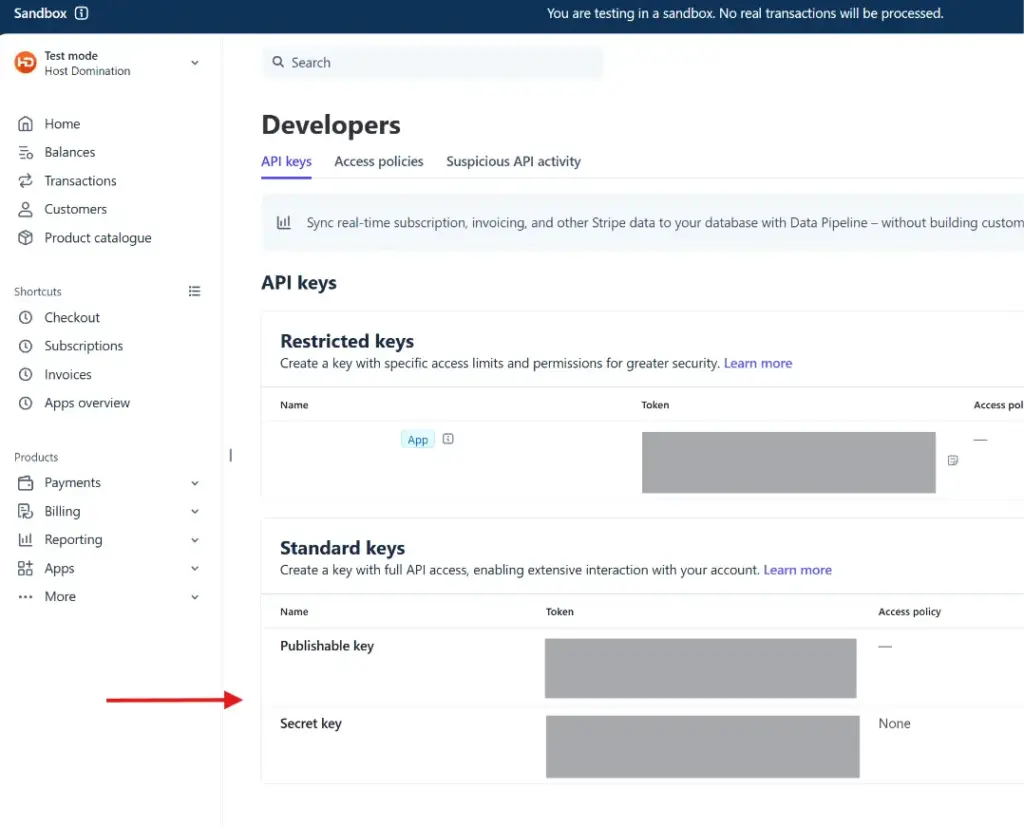
Immagine: dove trovare la Secret Key nell’ambiente Stripe Sandbox.
Per copiarla:
- Individua la riga Secret key.
- Clicca sull’opzione per visualizzare la chiave, se necessario.
- Copia la credenziale completa.
Una chiave di test avrà un formato simile a:
sk_test_XXXXXXXXXXXXXXXXXXXX
Attenzione: API Test e API Live sono differenti
Le chiavi Stripe si distinguono dal loro prefisso:
Importante: non condividere mai pubblicamente la tua Secret Key, nemmeno attraverso screenshot o richieste di assistenza non sicure. La chiave segreta permette di effettuare operazioni sull’account Stripe associato.
4. Configura Stripe Test su Host Domination Booking Engine PRO
Adesso che hai ottenuto la tua Secret Key, puoi configurarla sul Booking Engine.
Accedi al pannello di amministrazione del tuo sito WordPress e apri le impostazioni di Host Domination Booking Engine PRO, nella sezione dedicata a Stripe.
Individua il campo:
Stripe API key
Procedi in questo modo:
- Inserisci la chiave
sk_test_che hai copiato da Stripe. - Salva le impostazioni.
- Clicca su Verify Stripe.
- Attendi il risultato della verifica.
Se la chiave viene riconosciuta correttamente, il plugin mostrerà una conferma simile a:
✓ Stripe verified — TEST mode
Questo indica che il plugin ha riconosciuto le credenziali dell’ambiente Stripe di prova.
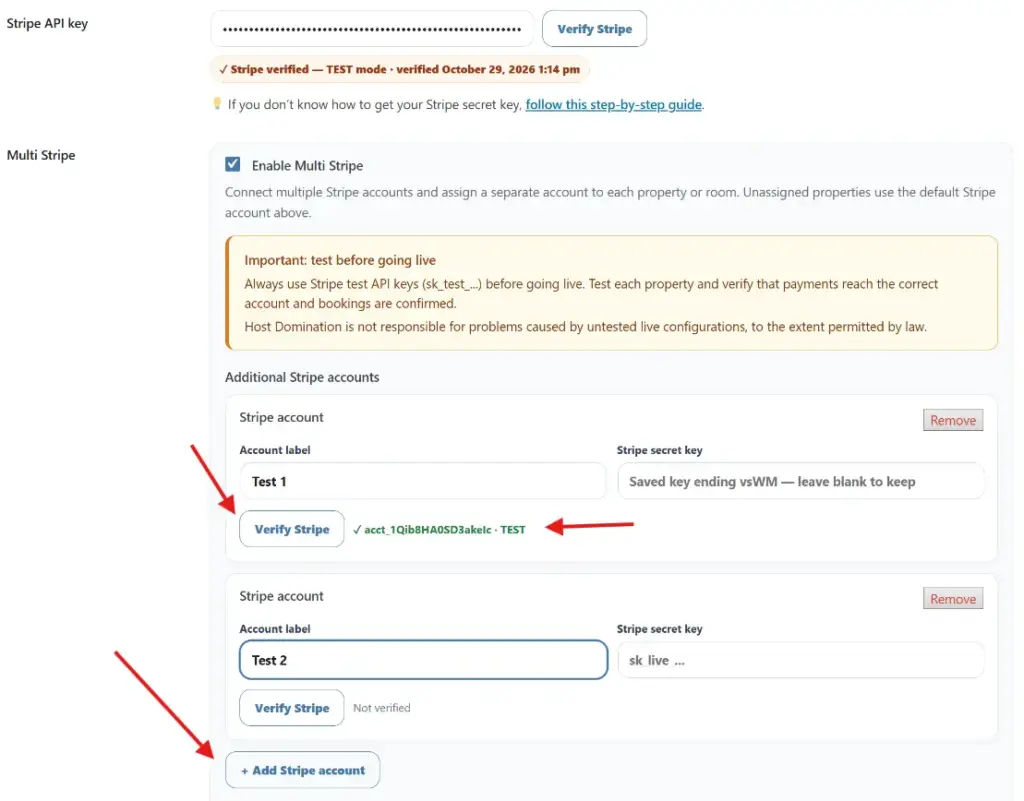
Immagine: verifica della chiave Stripe Test all’interno di Host Domination Booking Engine PRO.
Nota: la verifica della chiave conferma la connessione all’account, ma non sostituisce un test completo del pagamento. È necessario eseguire anche una prenotazione simulata.
5. Utilizzi Multi Stripe? Verifica ogni account separatamente
Host Domination Booking Engine PRO permette anche di utilizzare Multi Stripe, una funzionalità particolarmente utile per property manager, co-host e gestori di più strutture ricettive.
Con Multi Stripe puoi collegare account Stripe differenti e assegnare ciascun account a una specifica proprietà o camera.
In questo modo, ogni struttura può gestire i propri pagamenti attraverso l’account Stripe del relativo proprietario.
Come testare Multi Stripe
Se utilizzi questa funzionalità:
- Attiva Enable Multi Stripe.
- Clicca su + Add Stripe account.
- Assegna un nome riconoscibile all’account, ad esempio “Appartamento Centro”.
- Accedi alla Sandbox dell’account Stripe che vuoi collegare.
- Copia la relativa Secret Key
sk_test_. - Inseriscila nel campo Stripe secret key.
- Salva la configurazione e clicca su Verify Stripe.
Ripeti l’operazione per ogni account aggiuntivo.
Dopo la verifica, il plugin può mostrare l’identificativo dell’account Stripe e l’indicazione TEST.
Successivamente, verifica che ogni proprietà sia assegnata all’account desiderato nelle impostazioni di Multi Stripe.
Attenzione: le proprietà senza un account specifico assegnato utilizzano l’account Stripe predefinito.
Per questa ragione, è fondamentale verificare sia le assegnazioni sia il corretto destinatario dei pagamenti simulati.
Durante i test, utilizza chiavi sk_test_ per tutti gli account coinvolti. Evita di mescolare credenziali Test e Live nella stessa procedura di verifica.
6. Esegui una prenotazione di prova con Stripe
Una volta completata la configurazione, arriva il momento più importante: simulare una prenotazione completa.
Apri la pagina del tuo sito che contiene il calendario pubblico di Host Domination Booking Engine PRO.
Procedi come farebbe un normale ospite:
- Seleziona una proprietà o camera disponibile.
- Scegli una data di check-in e una di check-out.
- Indica il numero di ospiti.
- Aggiungi eventuali servizi extra.
- Compila i dati richiesti.
- Procedi alla prenotazione e raggiungi Stripe Checkout.
Se le chiavi Test sono state configurate correttamente, Stripe mostrerà un ambiente di pagamento simulato, generalmente identificato dalla dicitura Sandbox.
Quale carta utilizzare per un pagamento di prova?
Stripe mette a disposizione numeri di carte appositamente creati per simulare i pagamenti.
Per verificare una transazione riuscita, puoi utilizzare:
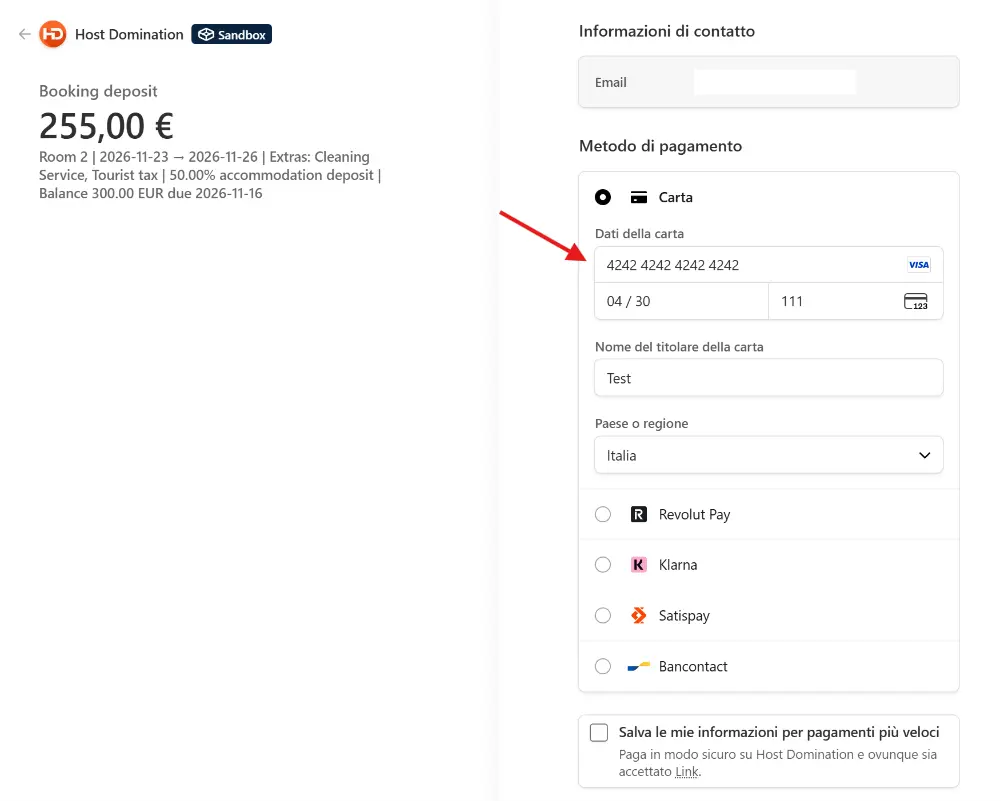
Immagine: esempio di pagamento Stripe Sandbox durante una prenotazione effettuata con Host Domination Booking Engine PRO.
Dopo aver inserito i dati, completa il pagamento.
Se tutto è configurato correttamente, Stripe dovrebbe elaborare la transazione simulata e il Booking Engine dovrebbe gestire il relativo risultato.
Non verrà addebitato alcun importo reale.
Vuoi testare anche un pagamento rifiutato?
Puoi effettuare un secondo tentativo utilizzando questa carta di prova:
4000 0000 0000 0002
Questo numero simula un pagamento rifiutato.
È utile per verificare che una prenotazione non venga erroneamente considerata pagata quando Stripe restituisce un errore.
I numeri sono forniti dalla documentazione ufficiale di Stripe e devono essere utilizzati esclusivamente nell’ambiente di test.
7. Controlla che la prenotazione sia stata confermata correttamente
Completare il pagamento di prova è soltanto una parte della verifica.
Per assicurarti che l’intera integrazione funzioni, controlla anche quanto accade dopo il pagamento.
Verifica nella dashboard Stripe
Torna nella Sandbox dell’account Stripe utilizzato.
Apri la sezione dedicata ai pagamenti o alle transazioni e cerca il pagamento simulato appena effettuato.
Controlla che:
- Il pagamento sia presente.
- L’importo corrisponda a quello mostrato durante la prenotazione.
- Lo stato della transazione sia corretto.
- L’operazione sia associata all’account Stripe previsto.
Se utilizzi Multi Stripe, apri la dashboard del singolo account assegnato alla proprietà e verifica che la transazione sia stata creata proprio lì.
Verifica nel Booking Engine
Ora torna nel pannello WordPress e controlla che:
- La prenotazione sia stata registrata.
- Lo stato del pagamento sia stato aggiornato correttamente.
- Le date risultino occupate nel calendario secondo lo stato della prenotazione.
- L’importo registrato corrisponda al pagamento effettuato.
- Le eventuali notifiche email previste siano state gestite correttamente.
Se utilizzi la sincronizzazione iCal, verifica anche che la prenotazione venga inclusa correttamente nei dati esportati e che il flusso di sincronizzazione funzioni come previsto.
Ricorda: un pagamento visibile su Stripe non significa automaticamente che tutti i passaggi successivi siano stati completati correttamente. Verificare anche lo stato della prenotazione è fondamentale.
8. Come testare Service Extras, Deposit Payments, Coupon e Promotions
Se utilizzi add-on che intervengono sui prezzi o sui pagamenti, è consigliabile effettuare una prova anche con queste funzionalità attive.
Per esempio:
Service Extras
Aggiungi un servizio come pulizia, parcheggio o colazione e controlla che il prezzo venga incluso correttamente nell’importo della prenotazione e nel Checkout Stripe.
Deposit Payments
Configura un acconto percentuale e verifica che Stripe richieda l’importo previsto. Controlla anche il saldo residuo e, se abilitate, le relative procedure di pagamento e notifica.
Coupon
Applica un codice sconto durante la prenotazione e controlla che il totale da pagare venga aggiornato correttamente.
Promotions & Discounts
Attiva una promozione e verifica che lo sconto previsto venga applicato al calcolo della prenotazione e all’importo da pagare.
Un consiglio importante per chi utilizza Multi Stripe
Se hai configurato più account Stripe, esegui almeno una prenotazione di prova per ciascuna proprietà, includendo anche gli add-on normalmente utilizzati.
In particolare, controlla sempre:
- L’importo richiesto al cliente.
- L’account Stripe che riceve il pagamento simulato.
- La conferma della prenotazione dopo il pagamento.
Questo permette di verificare il funzionamento dell’intero processo, non soltanto la validità delle chiavi API.
9. Come passare da Stripe Test a Stripe Live
Hai completato tutti i test e verificato il corretto funzionamento delle prenotazioni?
Puoi procedere alla configurazione dei pagamenti reali.
Per farlo:
- Torna nella dashboard Stripe.
- Seleziona l’ambiente Live invece della Sandbox.
- Accedi alla sezione Developers → API keys.
- Recupera la Secret Key di produzione, che inizia con
sk_live_. - Torna nelle impostazioni di Host Domination Booking Engine PRO.
- Sostituisci la Secret Key di test con quella Live.
- Salva le modifiche.
- Clicca su Verify Stripe.
- Controlla che la verifica mostri l’ambiente Live.
Se utilizzi Multi Stripe, aggiorna anche le credenziali dei singoli account e verifica tutte le assegnazioni.
Importante: prima di ricevere prenotazioni reali, assicurati che ogni account Stripe coinvolto sia operativo e che anche eventuali configurazioni aggiuntive, come webhook e metodi di pagamento, siano corrette per l’ambiente Live.
10. Problemi comuni durante i test Stripe
Stripe non verifica la chiave API
Assicurati che la chiave sia stata copiata interamente, che non contenga spazi e che sia ancora valida.
Controlla inoltre che appartenga all’account Stripe che vuoi utilizzare.
Stripe Checkout non si apre
Verifica che Stripe sia configurato correttamente, che la proprietà sia associata all’account previsto e che il sito non presenti errori di comunicazione con Stripe.
Il pagamento risulta riuscito ma la prenotazione è ancora in attesa
Controlla che il pagamento sia stato creato nell’account Stripe corretto e che il Booking Engine abbia ricevuto e gestito correttamente la conferma.
Se necessario, verifica anche eventuali eventi e webhook Stripe.
Il pagamento viene indirizzato all’account sbagliato
Se utilizzi Multi Stripe, controlla l’assegnazione dell’account alla proprietà.
Ricorda che le proprietà non assegnate utilizzano l’account Stripe predefinito. Controlla anche che tutti gli add-on coinvolti siano aggiornati e compatibili.
La carta 4242 non funziona
Assicurati di aver configurato le chiavi di test sk_test_ e non le chiavi Live.
Le carte simulate Stripe non devono essere utilizzate per pagamenti reali.
Domande frequenti
Posso testare Stripe senza spendere soldi?
Sì. La modalità Stripe Sandbox permette di simulare pagamenti e transazioni senza trasferire denaro reale.
Devo creare un secondo account Stripe per effettuare i test?
No. Puoi utilizzare l’ambiente di test disponibile nel tuo account Stripe. Se utilizzi Multi Stripe con più account distinti, dovrai recuperare le relative chiavi di test.
Posso utilizzare una carta di credito reale nella Sandbox?
Non è necessario e non è consigliato. Per le simulazioni utilizza esclusivamente le carte di prova messe a disposizione da Stripe.
Le API Test funzionano anche con Multi Stripe?
Multi Stripe può essere configurato con credenziali di test per verificare il collegamento e il funzionamento dei diversi account Stripe associati alle proprietà.
Una prenotazione di prova occupa le date del calendario?
Può farlo. Anche se il pagamento Stripe è simulato, il Booking Engine gestisce una prenotazione sul sito. È quindi preferibile eseguire le prove su un ambiente di staging o su un calendario dedicato, eliminando successivamente le prenotazioni di test.
Posso lasciare le API Test attive sul mio sito?
Tecnicamente sì, ma non potrai incassare pagamenti reali attraverso quelle chiavi. Prima di rendere il sistema operativo per gli ospiti, configura e verifica le credenziali Live.
Conclusione: testa sempre Stripe prima di ricevere pagamenti reali
Configurare Stripe su Host Domination Booking Engine PRO è semplice, ma verificare l’intero flusso di prenotazione prima della pubblicazione è fondamentale.
Utilizzando Stripe Sandbox puoi individuare eventuali problemi, controllare gli importi, verificare la corretta conferma delle prenotazioni e assicurarti che ogni pagamento venga elaborato dall’account previsto.
Questi controlli sono particolarmente importanti se utilizzi Multi Stripe, gestisci più proprietà o hai installato add-on che intervengono sul totale della prenotazione. Per approfondire il funzionamento degli ambienti di prova puoi consultare anche la documentazione ufficiale: