

Vuoi permettere ai tuoi ospiti di prenotare una camera, un appartamento o una casa vacanze pagando soltanto un acconto, invece dell’intero importo del soggiorno?
Con Host Domination Booking Engine PRO e l’add-on Deposit Payments, puoi gestire i pagamenti parziali direttamente dal tuo sito WordPress, stabilendo quanto richiedere al momento della prenotazione, quando riscuotere il saldo e quale metodo di pagamento utilizzare.
Puoi anche configurare percentuali differenti per ogni alloggio, programmare l’addebito automatico del saldo tramite Stripe e inviare promemoria email personalizzati ai tuoi ospiti.
In questa guida vedremo come configurare tutte queste funzionalità, passo dopo passo.
1. Che cos’è Host Domination Deposit Payments?
Deposit Payments è un’estensione di Host Domination Booking Engine PRO che permette di richiedere un pagamento iniziale parziale, lasciando il restante importo da saldare successivamente.
È particolarmente utile per:
- Hotel e strutture ricettive.
- Bed & Breakfast e affittacamere.
- Case vacanze e appartamenti turistici.
- Ville e strutture con soggiorni di lunga durata.
- Property manager che gestiscono più alloggi.
Il principale vantaggio è la flessibilità: l’ospite può confermare una prenotazione senza pagare immediatamente l’intero soggiorno, mentre il proprietario mantiene il controllo sulle condizioni di pagamento.
L’estensione permette di personalizzare separatamente ogni calendario, così da applicare regole differenti a camere e proprietà diverse.
2. Installare e attivare Deposit Payments
Prima di iniziare, assicurati di avere:
- WordPress con Host Domination Booking Engine installato.
- Host Domination Booking Engine PRO attivo.
- Stripe correttamente configurato per i pagamenti online.
- L’add-on Deposit Payments installato e attivato, con una licenza valida.
Puoi ottenere l’estensione dalla pagina ufficiale:
Host Domination Deposit Payments – Scopri l’add-on
Dopo aver installato e attivato Deposit Payments, non dovrai accedere a un pannello esterno: tutte le impostazioni saranno integrate direttamente nel tuo Booking Engine.
Dove trovare le impostazioni dell’acconto?
Dal pannello di amministrazione di WordPress:
- Apri Host Domination Booking Engine dal menu laterale.
- Accedi alla sezione Pagamenti & Deposito.
- Individua il blocco Deposit payments.
- Attiva l’opzione Enable the option to pay a deposit.
Una volta abilitata, compariranno le impostazioni dedicate ai pagamenti parziali per ogni calendario disponibile.

3. Configurare la percentuale di acconto per ogni alloggio
Una delle funzionalità più importanti di Deposit Payments è la possibilità di configurare percentuali di acconto differenti per ogni calendario.
Nella sezione Payment schedule by calendar troverai tutti i calendari associati alle tue camere o proprietà.
Per ciascun calendario puoi attivare l’opzione Enable for this calendar, che consente di abilitare o disabilitare il pagamento tramite acconto esclusivamente per quello specifico alloggio.
Impostare la percentuale richiesta
Nel campo Require inserisci la percentuale del prezzo dell’alloggio che il cliente dovrà pagare al momento della prenotazione.
Ad esempio:
- Camera 1: acconto del 20%.
- Camera 2: acconto del 30%.
- Appartamento 3: acconto del 50%.
Queste impostazioni sono indipendenti: ogni struttura potrà avere condizioni di pagamento personalizzate.
Se un calendario non è abilitato, continuerà a utilizzare la normale procedura di pagamento prevista dal Booking Engine.
Come viene calcolato l’acconto?
Deposit Payments calcola la percentuale esclusivamente sul prezzo dell’alloggio, escludendo dalla base di calcolo le tasse di soggiorno, i Service Extras e gli altri costi aggiuntivi.
Ecco un esempio pratico:
| Voce | Importo |
|---|---|
| Prezzo dell’alloggio | 500 € |
| Servizio di pulizia | 50 € |
| Servizio aggiuntivo | 30 € |
| Totale prenotazione | 580 € |
| Acconto del 30% sull’alloggio | 150 € |
| Saldo rimanente | 430 € |
Il cliente pagherà quindi 150 € per confermare la prenotazione e salderà successivamente i restanti 430 €, comprensivi della quota dell’alloggio ancora dovuta e dei servizi aggiuntivi.
In questo modo puoi mantenere gli acconti proporzionati al costo del soggiorno, senza includere anticipatamente servizi o imposte locali nel relativo calcolo.
4. Stabilire quando l’ospite deve pagare il saldo
Accanto alla percentuale dell’acconto trovi il campo Remaining balance deadline.
Questa impostazione permette di stabilire quanti giorni prima del check-in deve essere effettuato il pagamento dell’importo rimanente.
Ad esempio, se imposti:
- 30 giorni: il saldo dovrà essere effettuato 30 giorni prima dell’arrivo.
- 7 giorni: il saldo dovrà essere effettuato una settimana prima dell’arrivo.
- 0 giorni: il saldo sarà dovuto il giorno stesso del check-in.
Anche questa scadenza può essere personalizzata individualmente per ogni calendario.
Esempio: un cliente prenota dal 25 al 28 novembre e la struttura richiede il saldo 7 giorni prima dell’arrivo. La scadenza del pagamento sarà il 18 novembre.
Questo permette di pianificare la riscossione dei pagamenti e di adottare condizioni differenti in base alla tipologia di struttura.
5. Scegliere come ricevere il saldo rimanente
Deposit Payments non si limita alla semplice richiesta di un acconto.
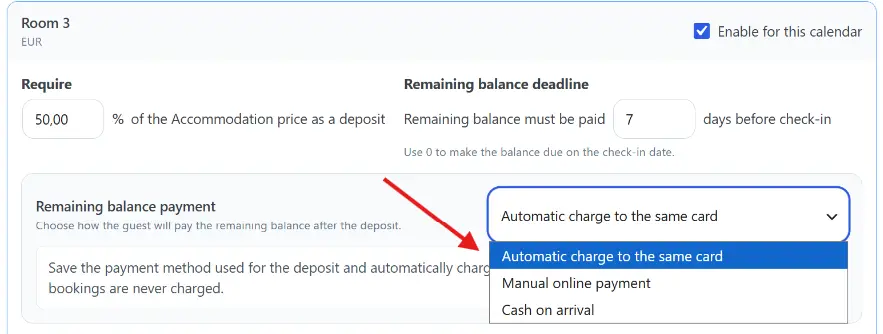
Puoi scegliere anche come il cliente dovrà pagare il saldo rimanente, grazie all’impostazione Remaining balance payment.
Il menu mette a disposizione tre modalità.
Opzione 1: Automatic charge to the same card – Addebito automatico sulla stessa carta
Questa modalità è pensata per automatizzare la riscossione del saldo.
Il cliente paga inizialmente l’acconto tramite Stripe e autorizza il successivo addebito del saldo sullo stesso metodo di pagamento, quando supportato.
Durante il checkout viene mostrata un’apposita autorizzazione, attraverso la quale l’ospite può acconsentire al pagamento futuro dell’importo residuo.
Alla scadenza configurata, il sistema può tentare automaticamente l’addebito della somma ancora dovuta.
Esempio pratico:
Un cliente prenota un soggiorno del valore di 600 € con acconto del 30% e saldo previsto 7 giorni prima del check-in.
- Alla prenotazione paga 180 €.
- Rimangono da pagare 420 €.
- Alla scadenza, il sistema tenta di addebitare automaticamente 420 € sul metodo autorizzato.
Questa modalità è utile per le strutture che desiderano limitare le operazioni manuali di riscossione.
Importante: l’addebito automatico richiede un metodo di pagamento compatibile, correttamente salvato e autorizzato tramite Stripe. Non tutti i metodi disponibili al checkout supportano addebiti futuri e l’esito del pagamento dipende anche dalla banca del cliente. È quindi opportuno verificare sempre l’effettivo incasso.
Opzione 2: Manual online payment – Pagamento online manuale
Con questa modalità l’ospite paga l’acconto al momento della prenotazione e può successivamente completare il pagamento del saldo tramite un link sicuro.
In questo caso il saldo non viene addebitato automaticamente.
Il cliente può effettuare il pagamento online entro la scadenza prevista, utilizzando il collegamento di pagamento dedicato.
Questa soluzione è particolarmente indicata per le strutture che desiderano lasciare al cliente la possibilità di scegliere quando completare il pagamento.
Inoltre, è possibile configurare promemoria email per ricordargli la scadenza.
Opzione 3: Cash on arrival – Contanti all’arrivo
Questa opzione permette di accettare l’acconto online e riscuotere il saldo direttamente presso la struttura.
Il cliente conferma la prenotazione attraverso il pagamento iniziale con Stripe e completa il pagamento secondo le condizioni stabilite dall’host, al momento dell’arrivo.
È una soluzione utile per B&B, affittacamere e piccole strutture ricettive che preferiscono gestire personalmente la riscossione del saldo.
Ricorda di verificare le disposizioni vigenti relative ai limiti dei pagamenti in contanti.
6. Attivare le email automatiche di promemoria per il saldo
Una delle personalizzazioni più utili di Deposit Payments è la possibilità di configurare email di promemoria automatiche per ricordare agli ospiti di completare il pagamento del saldo.
Questa funzionalità aiuta a ridurre il rischio che un cliente dimentichi una scadenza.
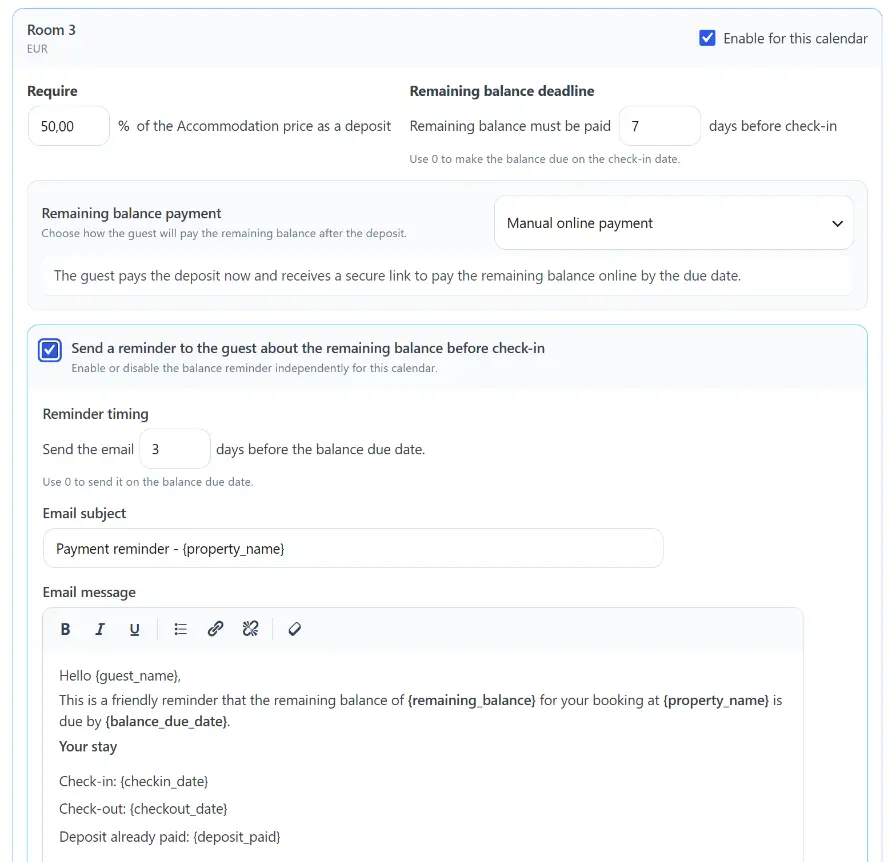
Quando l’opzione è disponibile per la configurazione scelta, nel pannello del calendario troverai la voce:
Send a reminder to the guest about the remaining balance before check-in
Attivando la relativa casella, si apre il pannello dedicato alla personalizzazione del promemoria.
Scegliere quando inviare l’email
Nel campo Reminder timing puoi specificare quanti giorni prima della scadenza del saldo inviare il messaggio.
Ad esempio, se il saldo è previsto 7 giorni prima del check-in e imposti il promemoria a 3 giorni prima della scadenza, l’email sarà programmata 10 giorni prima dell’arrivo.
Se invece inserisci 0, il promemoria verrà programmato per il giorno stesso della scadenza.
Questa distinzione è importante: il valore inserito nel promemoria si riferisce alla data di scadenza del saldo, non direttamente alla data del check-in.
Personalizzare l’oggetto dell’email
Il campo Email subject consente di modificare l’oggetto del messaggio che riceverà il cliente.
Ad esempio:
Promemoria pagamento saldo – {property_name}
Il nome della struttura viene inserito dinamicamente utilizzando il relativo segnaposto.
Personalizzare il testo del messaggio
Nel campo Email message trovi un editor visuale che permette di scrivere e formattare il contenuto dell’email.
Puoi utilizzare grassetto, corsivo, elenchi e collegamenti, così da rendere il promemoria più chiaro e professionale.
L’editor supporta anche variabili dinamiche che vengono sostituite con le informazioni effettive della prenotazione.
Segnaposto disponibili nelle email
| Variabile | Informazione mostrata |
|---|---|
{guest_name} | Nome dell’ospite |
{property_name} | Nome della struttura |
{checkin_date} | Data del check-in |
{checkout_date} | Data del check-out |
{booking_total} | Importo totale della prenotazione |
{deposit_paid} | Acconto già pagato |
{remaining_balance} | Saldo ancora da pagare |
{balance_due_date} | Data di scadenza del saldo |
Esempio di email personalizzata
Oggetto: Promemoria pagamento saldo – {property_name}
Gentile {guest_name},
ti ricordiamo che il saldo rimanente di {remaining_balance} relativo alla tua prenotazione presso {property_name} dovrà essere effettuato entro il {balance_due_date}.
Riepilogo del soggiorno:
Check-in: {checkin_date}
Check-out: {checkout_date}
Totale prenotazione: {booking_total}
Acconto già versato: {deposit_paid}
Saldo rimanente: {remaining_balance}
Ti invitiamo a completare il pagamento entro la scadenza prevista, seguendo le istruzioni di pagamento ricevute.
Se hai già effettuato il saldo, puoi ignorare questo promemoria.
Grazie per aver scelto {property_name}!
Puoi modificare liberamente questo testo, utilizzando uno stile di comunicazione più formale oppure più amichevole, in base alla tua struttura ricettiva.
I promemoria possono essere abilitati o disabilitati indipendentemente per ciascun calendario.
7. Come funziona il pagamento dell’acconto tramite Stripe?
Dopo aver configurato Deposit Payments, il sistema applica le regole alle prenotazioni che soddisfano le condizioni impostate.
Quando un ospite seleziona una camera e procede con la prenotazione, il Booking Engine determina l’importo dell’acconto in base alla percentuale prevista per quel calendario.
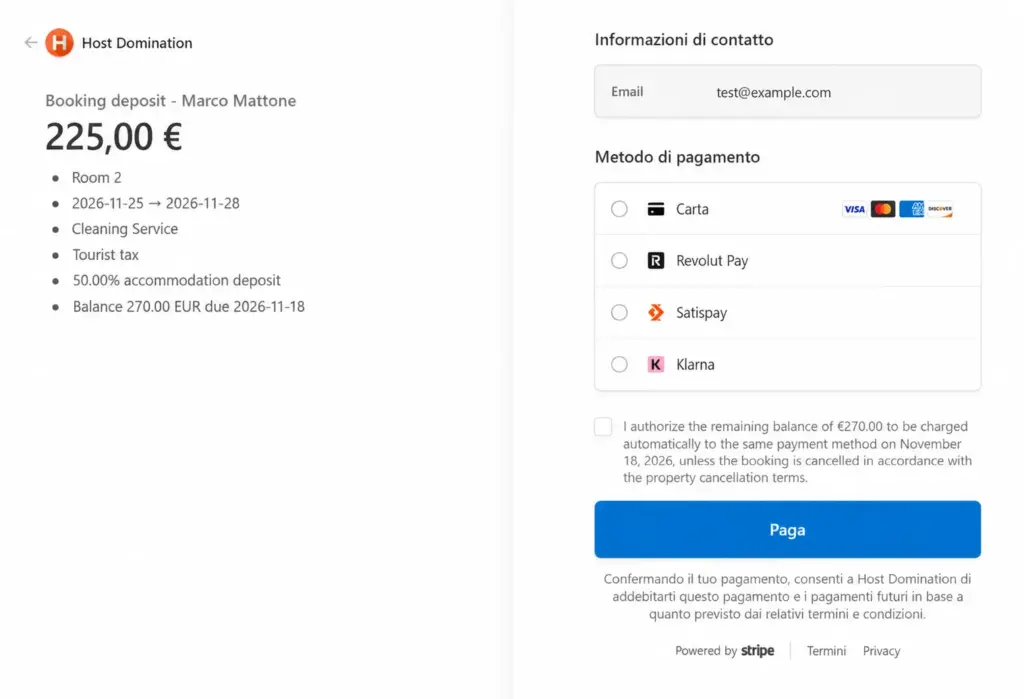
Se la prenotazione è idonea al pagamento parziale, l’ospite viene indirizzato alla pagina sicura di Stripe Checkout, nella quale visualizzerà l’importo da pagare immediatamente.
Nel riepilogo del pagamento vengono riportate informazioni utili, come:
- La struttura o camera prenotata.
- Le date del soggiorno.
- L’importo dell’acconto.
- La percentuale richiesta.
- Il saldo rimanente.
- La scadenza del pagamento del saldo.
Se è stata configurata la modalità di addebito automatico, il checkout può richiedere anche l’autorizzazione dell’ospite al futuro pagamento del saldo, secondo il metodo di pagamento utilizzato.
Dopo il pagamento riuscito dell’acconto, le informazioni relative agli importi vengono associate alla prenotazione e riportate nelle comunicazioni di conferma.
8. Che cosa succede con le prenotazioni last minute?
Deposit Payments include anche una protezione per le prenotazioni effettuate quando la scadenza del saldo è già trascorsa.
Immagina di aver configurato queste condizioni:
- Acconto iniziale del 50%.
- Saldo obbligatorio 7 giorni prima del check-in.
Se un cliente prenota soltanto 3 giorni prima del suo arrivo, non avrebbe senso consentirgli di pagare un acconto con un saldo già scaduto.
Per questo motivo il sistema controlla automaticamente le date.
Quando la scadenza prevista per il saldo è già trascorsa, Stripe richiede il pagamento dell’intero importo della prenotazione.
Questa protezione aiuta a gestire correttamente le prenotazioni last minute e a evitare pagamenti parziali con scadenze non più valide.
9. Come gestire gli acconti e i saldi delle prenotazioni
Una volta ricevuto l’acconto, è importante distinguere tre valori:
Totale prenotazione: l’importo complessivo del soggiorno, comprensivo degli eventuali servizi e costi aggiuntivi.
Acconto pagato: la somma effettivamente versata dall’ospite durante la prenotazione.
Saldo rimanente: la differenza tra il totale della prenotazione e quanto già pagato.
Nel riepilogo della prenotazione puoi consultare le informazioni sul pagamento per controllare quanto è stato incassato e quanto resta da riscuotere.
Con Booking Engine PRO è inoltre disponibile la gestione dei link Stripe per il pagamento delle prenotazioni.
Quando una prenotazione non risulta ancora completamente saldata, puoi utilizzare le funzionalità di pagamento disponibili nel relativo riepilogo per gestire la riscossione degli importi ancora dovuti.
È particolarmente utile, per esempio, quando devi completare un pagamento non riuscito oppure gestire una prenotazione inserita manualmente.
Prima di inviare una nuova richiesta di pagamento, verifica sempre lo stato effettivo della transazione per evitare doppi addebiti.
10. Consigli per configurare correttamente i pagamenti parziali
Per sfruttare al meglio Deposit Payments, consigliamo di adottare alcune semplici accortezze.
Scegli una percentuale adeguata alla struttura. Un acconto del 20-30% può rendere più accessibili le prenotazioni anticipate, mentre una percentuale più elevata può essere preferibile per soggiorni particolarmente costosi.
Imposta scadenze realistiche. Se desideri ricevere il saldo con sufficiente anticipo, puoi richiederlo 7, 14 o 30 giorni prima del check-in.
Utilizza i promemoria email. Un messaggio inviato prima della scadenza può aiutare a prevenire ritardi nei pagamenti.
Controlla le impostazioni Stripe. Prima di attivare gli addebiti automatici, verifica che il metodo di pagamento e le autorizzazioni siano compatibili con la riscossione futura.
Effettua una prenotazione di prova. Verifica che importo dell’acconto, saldo rimanente, data di scadenza ed eventuali comunicazioni corrispondano alle condizioni desiderate.
Infine, comunica chiaramente sul tuo sito le condizioni di pagamento, di cancellazione e di rimborso degli acconti.
11. Domande frequenti sugli acconti delle prenotazioni
Posso richiedere percentuali diverse per camere differenti?
Sì. Deposit Payments permette di configurare individualmente ogni calendario, impostando percentuali di acconto e scadenze del saldo differenti.
Posso richiedere il 50% subito e il resto prima dell’arrivo?
Sì. Basta impostare l’acconto al 50% e scegliere il numero di giorni prima del check-in entro il quale dovrà essere pagato il saldo.
È possibile addebitare automaticamente il saldo?
Sì, attraverso la modalità Automatic charge to the same card, utilizzando un metodo di pagamento compatibile con Stripe e previa autorizzazione del cliente.
Posso chiedere il saldo direttamente in struttura?
Sì. Selezionando Cash on arrival, puoi prevedere il pagamento del saldo all’arrivo, mentre l’acconto viene riscosso online.
Il cliente riceve un promemoria prima della scadenza?
Puoi abilitare i promemoria email nella configurazione del calendario, impostando quando inviarli e personalizzando oggetto e contenuto.
Posso modificare il testo delle email?
Sì. L’editor integrato permette di personalizzare il messaggio e utilizzare segnaposto per inserire automaticamente nome dell’ospite, importi, date e informazioni della prenotazione.
L’acconto include anche la pulizia e la tassa di soggiorno?
No. La percentuale di acconto viene calcolata sul prezzo dell’alloggio. Gli altri importi vengono aggiunti al saldo rimanente.
Cosa succede se l’ospite prenota pochi giorni prima dell’arrivo?
Se la scadenza prevista per il saldo è già trascorsa, il sistema richiede il pagamento completo tramite Stripe anziché applicare l’acconto.
Deposit Payments è disponibile nella versione gratuita del Booking Engine?
No. L’estensione richiede Host Domination Booking Engine PRO e l’integrazione Stripe.
Conclusione: gestisci acconti e saldi direttamente dal tuo sito WordPress
Richiedere un acconto sulle prenotazioni è un modo per offrire maggiore flessibilità agli ospiti, mantenendo il controllo sui pagamenti della tua struttura.
Con Host Domination Booking Engine PRO e Deposit Payments puoi configurare regole specifiche per ogni alloggio, impostare percentuali personalizzate, stabilire le scadenze del saldo e scegliere tra pagamento manuale, contanti all’arrivo e addebito automatico tramite Stripe.
Grazie ai promemoria email personalizzabili e alla gestione delle prenotazioni last minute, puoi organizzare i pagamenti in maniera più professionale e ridurre le operazioni manuali.
Vuoi attivare questa funzionalità sul tuo sito?
Scopri Host Domination Deposit Payments
Per ulteriori informazioni o assistenza sulla configurazione, puoi aprire un ticket su Host Domination Support.