¿Quieres añadir nuevas fotos, crear una galería de fotos o presentar las habitaciones, apartamentos y habitaciones de tu propiedad? Con Host Domination Suite puedes gestionar todo directamente desde WordPress, sin saber código ni usar herramientas complicadas.
En esta guía aprenderás cómo Crea secciones de fotos, sube imágenes, personaliza descripciones y organiza galerías de tu sitio web.
1. Acceder a la sección de Galería y Secciones
Para empezar, inicia sesión en el panel de administración de tu sitio WordPress.
- En el menú lateral de WordPress (o menú superior), haz clic Host Domination Suite.
- Selecciona el elemento Galería y secciones.
- En la página, haz clic en Añadir sección / Sala / Sala.
Se creará un nuevo espacio personalizable, en el que podrás insertar fotos, información y características del entorno que quieras mostrar en tu sitio.
Importante: Puedes utilizar esta función no solo para las habitaciones de un alojamiento, sino también para apartamentos, restaurantes, tiendas, oficinas, servicios y cualquier otro entorno de tu negocio.
2. Personalizar el título de la sección
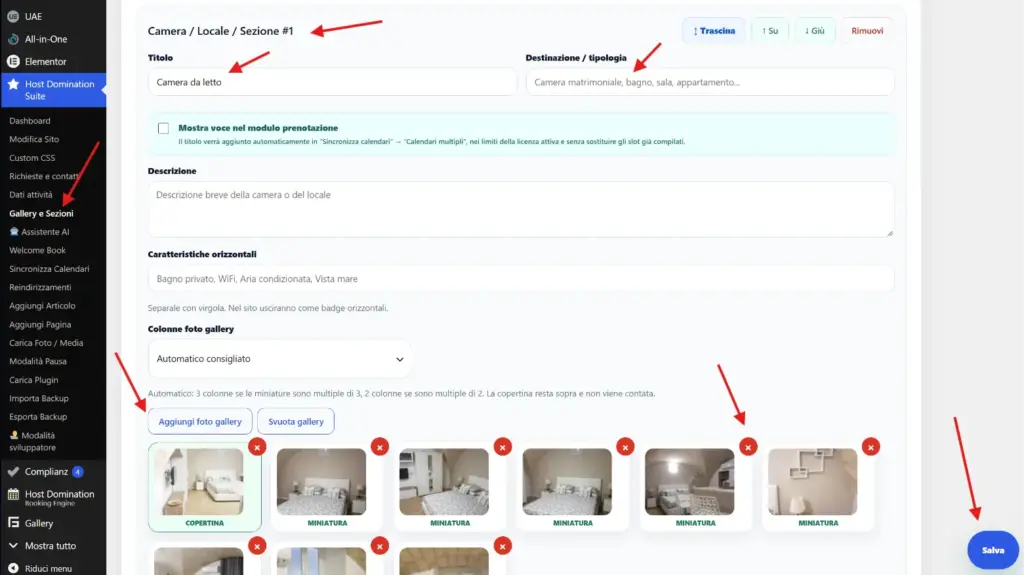
Cada nueva sección se identifica inicialmente con un nombre genérico, por ejemplo Sala / Habitación / Sección #1.
En el campo Título, introduce el nombre que quieres dar a la sección.
Algunos ejemplos:
- Habitación doble
- Apartamento con vistas al mar
- Restaurante
- Piscina y zona de descanso
- Nuestros servicios
Elige un título sencillo, claro y representativo del contenido que quieres presentar a los visitantes.
3. Establecer el destino o tipo
Junto al título encontrarás el campo Destino / tipo.
Este campo te permite especificar a qué entorno o categoría pertenece la sección.
Por ejemplo, puedes introducir:
Dormitorio doble, baño, salón, apartamento
Esto te permite organizar mejor la información relacionada con diferentes áreas de tu instalación o negocio.
4. Vincular la sección al formulario de reserva (opcional)
Si también usas Host Domination Booking Engine, puedes encontrar la opción:
Inscripción en el programa en formato de reserva
Al marcar esta casilla, el título de la sección se añadirá automáticamente a:
Sincronizar calendarios → varios calendarios
La ampliación se realiza cumpliendo con los límites establecidos por la licencia activa, sin reemplazar los huecos ya ocupados.
Esta función es especialmente útil para quienes gestionan varias habitaciones, apartamentos o unidades reservables.
Si vas a crear una galería de fotos sencilla, como mostrar una piscina, un jardín o una sala común, puedes dejar la opción fuera de opción.
5. Añadir una descripción
En el campo Descripción Puedes decir a los visitantes qué hace especial el entorno o el servicio que ofreces.
Por ejemplo:
Nuestra habitación doble ofrece un ambiente acogedor y luminoso, ideal para una estancia relajante. Dispone de baño privado, aire acondicionado y todas las comodidades necesarias para unas vacaciones inolvidables.
Propina: Utiliza descripciones breves pero informativas, destacando las principales fortalezas del entorno. Incluir información relevante también puede contribuir a la calidad SEO del contenido de tu sitio.
6. Entran en las características principales
El campo Características horizontales Te permite destacar los servicios y servicios disponibles.
Escribe las características separadas con una coma.
Por ejemplo:
Baño privado, WiFi, aire acondicionado, vistas al mar, aparcamiento gratuito
En el sitio, esta información se mostrará en forma de Insignias horizontales, es decir, pequeñas etiquetas que son fácilmente legibles para los visitantes.
Puedes usar este campo para resaltar las comodidades más importantes sin que la descripción se lastre mucho.
7. Personalizar columnas de la galería
A través del campo Galería de fotos de columnas Puedes elegir cómo quieres organizar las imágenes.
La configuración recomendada es Recomendado automático.
Con este modo, Host Domination Suite organiza las miniaturas según estas reglas:
- 3 columnas: cuando el número de miniaturas es múltiplo de 3.
- 2 columnas: cuando el número de miniaturas es múltiplo de 2.
La foto de portada se mantiene separada, encima de las miniaturas, y no se cuenta para el número de columnas.
También puedes elegir una disposición manual entre las opciones disponibles en el menú desplegable.
8. Añadir fotos a tu galería
Ahora puedes subir las imágenes que quieres mostrar en el sitio.
Haz clic en Añadir galería de fotos.
Esto abrirá la biblioteca multimedia de WordPress, donde podrás:
- Selecciona imágenes que ya estén en la web.
- Sube nuevas fotos desde tu ordenador.
- Añade varias imágenes a la misma galería.
Una vez insertadas, las fotografías aparecerán en la sección en forma de avances.
Fotos de portada y miniaturas
En la galería puedes distinguir dos tipos de imágenes:
PORTADA: Es la imagen principal de la sección y aparece encima de tus otras fotografías.
MINIATURA: Identifica las imágenes adicionales que componen la galería de fotos.
Para obtener un resultado profesional, utiliza la fotografía más representativa del entorno como portada, posiblemente brillante, nítida y bien enmarcada.
Cómo borrar una foto
Cada fotografía tiene un pequeño X Rojo en la esquina superior.
Al hacer clic se eliminará esa imagen específica de la galería.
Cómo vaciar toda la galería
Si quieres empezar desde cero, usa el Galería despejada.
Esto es para eliminar las imágenes colocadas en la galería actual, sin tener que intervenir individualmente en cada vista previa.
9. Organizar y reordenar secciones
Si has creado varias secciones, como una para cada habitación o habitación, puedes cambiar el orden en que están organizadas.
En la parte superior de cada sección encontrarás estos botones:
↕ Arrastre: Te permite mover una sección arrastrando.
↑ En: Mueve la sección hacia arriba.
↓ Abajo: Mueve la sección hacia abajo.
Eliminar: Elimina la sección actual.
Estos comandos son especialmente útiles cuando quieres resaltar ciertos entornos o cambiar el orden de las secciones de tu sitio.
Por ejemplo, puedes colocar primero la habitación más importante, seguida de las demás comodidades y zonas comunes.
10. Guarda tus cambios
Una vez completada la personalización, recuerda hacer clic en el botón azul Salvar, en la parte inferior derecha de la pantalla.
Este paso es esencial para memorizar los cambios realizados.
Después de guardar, puedes visitar tu sitio para consultar el resultado y comprobar que las imágenes, descripciones y características se muestran correctamente en las secciones publicadas.
Consejos para crear una galería profesional
Para mejorar la presentación fotográfica de tu sitio, te sugerimos que:
- Utiliza fotos de buena calidad: Evita imágenes borrosas, demasiado oscuras o poco representativas.
- Elige una funda llamativa: Es la primera imagen que atraerá la atención de los visitantes.
- Mantén un estilo consistente: Utiliza fotografías con iluminación y relación de aspecto similares.
- Optimizar imágenes: prefieren formatos eficientes como WebP o JPEG y un tamaño de sitio adecuado para evitar cargas innecesariamente pesadas.
- Incluye títulos y descripciones relevantes: Ayudarán a los usuarios a entender mejor lo que ofrece tu negocio.
- Organizar secciones: presenta primero las habitaciones y servicios más importantes.
Conclusión
Con Host Domination Suite puedes gestionar fácilmente las fotografías y el contenido de tu sitio WordPress a través de un único panel intuitivo.
Gracias a la sección Galería y secciones, puedes crear nuevas áreas para fotos, describir habitaciones y entornos, resaltar las comodidades disponibles y personalizar la disposición de las imágenes.
Y si también usas Host Domination Booking Engine, puedes vincular las secciones al sistema de reservas usando la opción correspondiente.
Todo ello sin editar código HTML o CSS y sin tener que usar editores complejos.
Ver todas Host Domination características en hostdomination.com.