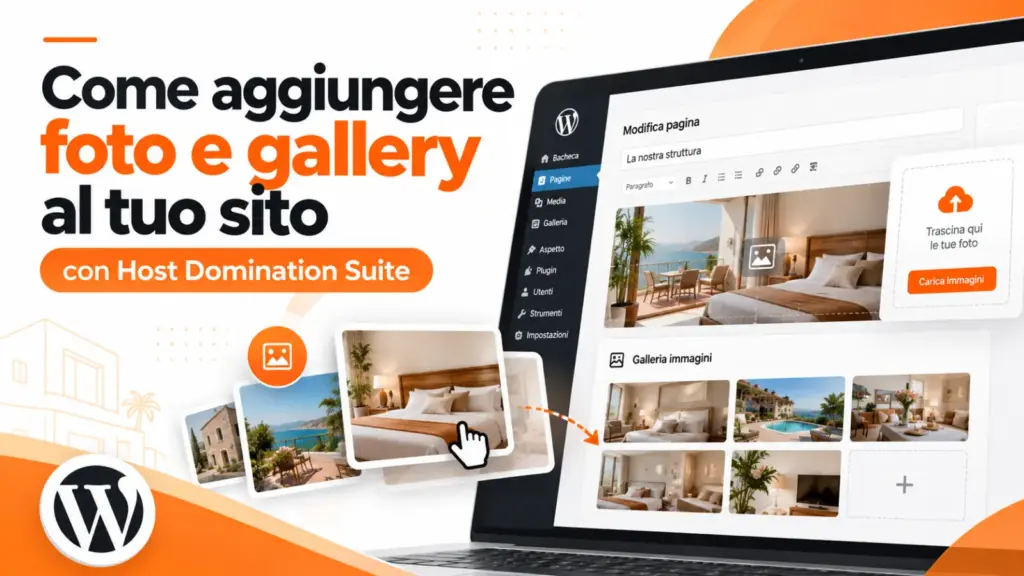

Vuoi aggiungere nuove foto, creare una galleria fotografica o presentare le camere, gli appartamenti e gli ambienti della tua struttura? Con Host Domination Suite puoi gestire tutto direttamente da WordPress, senza conoscere codici o utilizzare strumenti complicati.
In questa guida scoprirai come creare sezioni fotografiche, caricare immagini, personalizzare le descrizioni e organizzare le gallery del tuo sito web.
Grazie al pannello di Host Domination Suite, offerto gratuitamente ai clienti di Host Domination, puoi aggiungere, modificare e gestire le gallerie fotografiche del tuo sito web in modo semplice e intuitivo, scegliendo tra due modalità di gestione:
- Modalità semplice: ideale per creare rapidamente una galleria, inserendo un titolo e selezionando le fotografie.
- Modalità avanzata: pensata per chi desidera personalizzare maggiormente le proprie gallerie, aggiungendo descrizioni, elenchi di servizi e altre informazioni utili.
Le due modalità sono completamente sincronizzate tra loro. Questo significa che puoi creare una galleria utilizzando una modalità e modificarla successivamente dall’altra, senza perdere le informazioni inserite.
In questo modo hai la massima libertà di gestione e puoi scegliere, in qualsiasi momento, il pannello più adatto alle tue esigenze.
Modailtà semplice
Il modo più semplice per aggiungere o modificare una gallery è quella indicata in questo breve video.
Modalità avanzata
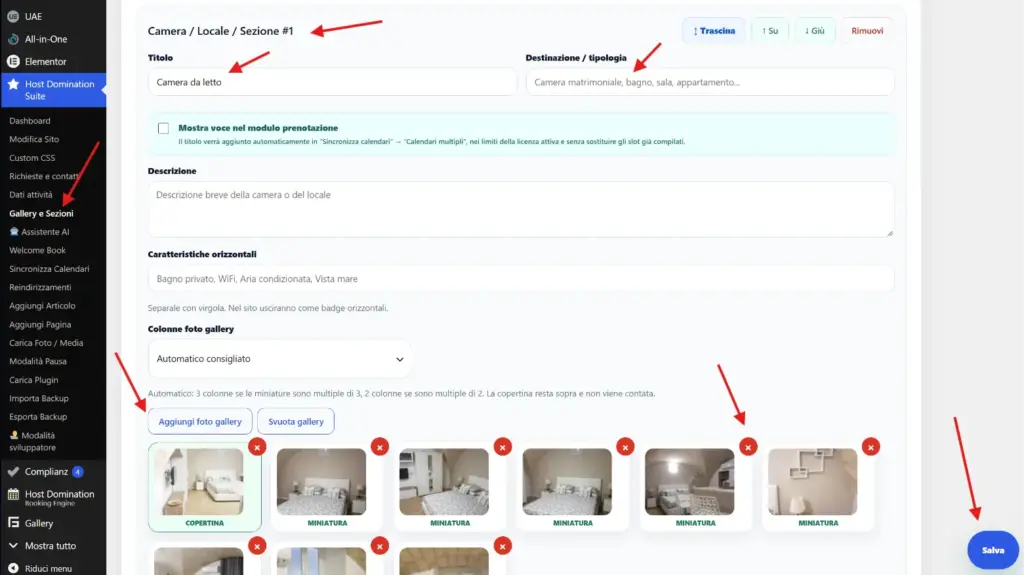
1. Accedi alla sezione Gallery e Sezioni
Per iniziare, accedi al pannello di amministrazione del tuo sito WordPress.
- Nel menu laterale di WordPress (o nel menu superiore), clicca su Host Domination Suite.
- Seleziona la voce Gallery e Sezioni.
- All’interno della pagina, clicca sul pulsante Aggiungi Sezione / Camera / Locale.
Verrà creato un nuovo spazio personalizzabile, nel quale potrai inserire foto, informazioni e caratteristiche dell’ambiente che desideri mostrare sul tuo sito.
Importante: puoi utilizzare questa funzionalità non soltanto per le camere di una struttura ricettiva, ma anche per appartamenti, ristoranti, negozi, uffici, servizi e qualsiasi altro ambiente della tua attività.
2. Personalizza il titolo della sezione
Ogni nuova sezione viene identificata inizialmente con un nome generico, ad esempio Camera / Locale / Sezione #1.
Nel campo Titolo, inserisci il nome che desideri assegnare alla sezione.
Alcuni esempi:
- Camera Matrimoniale
- Appartamento con Vista Mare
- Sala Ristorante
- Piscina e Area Relax
- I Nostri Servizi
Scegli un titolo semplice, chiaro e rappresentativo del contenuto che vuoi presentare ai visitatori.
3. Imposta la destinazione o tipologia
Accanto al titolo trovi il campo Destinazione / tipologia.
Questo campo ti permette di specificare a quale ambiente o categoria appartiene la sezione.
Ad esempio, puoi inserire:
Camera matrimoniale, bagno, sala, appartamento
In questo modo puoi organizzare meglio le informazioni relative alle diverse aree della tua struttura o attività.
4. Collega la sezione al modulo di prenotazione (facoltativo)
Se utilizzi anche Host Domination Booking Engine, puoi trovare l’opzione:
Mostra voce nel modulo prenotazione
Attivando questa casella, il titolo della sezione verrà aggiunto automaticamente in:
Sincronizza Calendari → Calendari multipli
L’aggiunta avviene nel rispetto dei limiti previsti dalla licenza attiva, senza sostituire gli slot già compilati.
Questa funzionalità è particolarmente utile per chi gestisce più camere, appartamenti o unità prenotabili.
Se invece stai creando una semplice galleria fotografica, ad esempio per mostrare una piscina, un giardino o una sala comune, puoi lasciare l’opzione disattivata.
5. Aggiungi una descrizione
Nel campo Descrizione puoi raccontare ai visitatori cosa rende speciale l’ambiente o il servizio che stai presentando.
Ad esempio:
La nostra camera matrimoniale offre un ambiente accogliente e luminoso, ideale per trascorrere un soggiorno rilassante. Dispone di bagno privato, aria condizionata e tutti i comfort necessari per una vacanza indimenticabile.
Consiglio: utilizza descrizioni brevi ma informative, evidenziando i principali punti di forza dell’ambiente. Inserire informazioni pertinenti può contribuire anche alla qualità SEO dei contenuti del sito.
6. Inserisci le caratteristiche principali
Il campo Caratteristiche orizzontali permette di mettere in evidenza i servizi e le dotazioni disponibili.
Scrivi le caratteristiche separandole con una virgola.
Ad esempio:
Bagno privato, WiFi, Aria condizionata, Vista mare, Parcheggio gratuito
Sul sito, queste informazioni verranno mostrate sotto forma di badge orizzontali, ovvero piccole etichette facilmente leggibili dai visitatori.
Puoi utilizzare questo campo per evidenziare i comfort più importanti senza appesantire la descrizione.
7. Personalizza le colonne della gallery
Attraverso il campo Colonne foto gallery puoi scegliere come disporre le immagini.
L’impostazione consigliata è Automatico consigliato.
Con questa modalità, Host Domination Suite organizza le miniature secondo queste regole:
- 3 colonne: quando il numero delle miniature è multiplo di 3.
- 2 colonne: quando il numero delle miniature è multiplo di 2.
La foto di copertina viene mantenuta separata, sopra le miniature, e non viene conteggiata per determinare il numero di colonne.
Puoi anche scegliere una disposizione manuale tra le opzioni disponibili nel menu a tendina.
8. Aggiungi le foto alla tua gallery
Ora puoi caricare le immagini che desideri mostrare sul sito.
Clicca sul pulsante Aggiungi foto gallery.
Si aprirà la libreria multimediale di WordPress, dalla quale potrai:
- Selezionare immagini già presenti sul sito.
- Caricare nuove fotografie dal tuo computer.
- Aggiungere più immagini alla stessa galleria.
Una volta inserite, le fotografie compariranno nella sezione sotto forma di anteprime. Nella galleria puoi distinguere due tipi di immagini:
COPERTINA: è l’immagine principale della sezione e viene visualizzata sopra le altre fotografie.
MINIATURA: identifica le immagini aggiuntive che compongono la galleria fotografica.
Per ottenere un risultato professionale, utilizza come copertina la fotografia più rappresentativa dell’ambiente, possibilmente luminosa, nitida e ben inquadrata.
Come eliminare una foto
Ogni fotografia presenta una piccola X rossa nell’angolo superiore.
Cliccandola puoi rimuovere quella specifica immagine dalla galleria.
Come svuotare tutta la galleria
Se desideri ricominciare da zero, utilizza il pulsante Svuota gallery.
Questa operazione serve a rimuovere le immagini inserite nella galleria corrente, senza dover intervenire singolarmente su ogni anteprima.
9. Organizza e riordina le sezioni
Se hai creato più sezioni, ad esempio una per ogni camera o ambiente, puoi modificare l’ordine in cui vengono organizzate.
Nella parte superiore di ciascuna sezione trovi questi pulsanti:
↕ Trascina: permette di spostare una sezione tramite trascinamento.
↑ Su: sposta la sezione verso l’alto.
↓ Giù: sposta la sezione verso il basso.
Rimuovi: elimina la sezione corrente.
Questi comandi sono particolarmente utili quando desideri mettere in evidenza determinati ambienti o modificare l’ordine delle sezioni del sito.
Ad esempio, puoi posizionare per prima la camera più importante, seguita dagli altri alloggi e dalle aree comuni.
10. Salva le modifiche
Una volta completata la personalizzazione, ricorda di cliccare sul pulsante blu Salva, presente nella parte inferiore destra della schermata.
Questo passaggio è fondamentale per memorizzare le modifiche effettuate.
Dopo il salvataggio, puoi visitare il tuo sito per verificare il risultato e controllare che immagini, descrizioni e caratteristiche siano visualizzate correttamente nelle sezioni pubblicate.
Consigli per creare una gallery professionale
Per migliorare la presentazione fotografica del tuo sito, ti suggeriamo di:
- Utilizzare foto di buona qualità: evita immagini sfocate, troppo scure o poco rappresentative.
- Scegliere una copertina accattivante: è la prima immagine che attirerà l’attenzione dei visitatori.
- Mantenere uno stile coerente: utilizza fotografie con illuminazione e proporzioni simili.
- Ottimizzare le immagini: preferisci formati efficienti come WebP o JPEG e dimensioni adeguate al sito per evitare caricamenti inutilmente pesanti.
- Inserire titoli e descrizioni pertinenti: aiuteranno gli utenti a comprendere meglio cosa offre la tua attività.
- Organizzare le sezioni: presenta prima gli ambienti e i servizi più importanti.
Con Host Domination Suite puoi gestire facilmente le fotografie e i contenuti del tuo sito WordPress attraverso un unico pannello intuitivo.
Grazie alla sezione Gallery e Sezioni, puoi creare nuove aree fotografiche, descrivere camere e ambienti, mettere in evidenza i servizi disponibili e personalizzare la disposizione delle immagini.
E se utilizzi anche Host Domination Booking Engine, puoi collegare le sezioni al sistema di prenotazione utilizzando l’apposita opzione.
Il tutto senza modificare codice HTML o CSS e senza dover utilizzare editor complessi.
Scopri tutte le funzionalità di Host Domination su hostdomination.com.