
¿Necesitas añadir una nueva página a tu página web? ¿Quieres crear una galería de fotos para mostrar las habitaciones de tu B&B, los apartamentos de tu alquiler vacacional o los servicios de tu negocio?
Con Host Domination Suite puedes gestionar y actualizar el contenido de tu sitio WordPress de forma independiente, sin necesidad necesariamente de la intervención de un desarrollador cada vez.
En esta guía explicamos cómo crear una nueva página de WordPress, personalizarla y añadir una galería de fotos usando Host Domination herramientas de Suite.
1. Iniciar sesión en el panel Host Domination Suite
El primer paso es iniciar sesión en el área de administración de tu sitio de WordPress.
- Abre tu navegador y visita
www.tuosito.it/wp-admin. - Introduce tus credenciales de acceso.
- Una vez iniciado sesión, localice Host Domination Suite en el panel de administración.
Desde el panel de control de Host Domination Suite, puedes acceder rápidamente a herramientas para gestionar tu sitio, editar contenido, organizar tus fotos y utilizar otras funciones.
El Editar sitio Te permite acceder a las herramientas dedicadas a editar tu sitio web.
2. Cómo crear una nueva página de WordPress
¿Quieres añadir una página dedicada a tu propiedad, los servicios ofrecidos o quizás a las atracciones turísticas de la zona?
Para ello, utiliza la función de creador de páginas de WordPress.
- Desde el panel de administración, abrir Páginas.
- Clic Añadir nueva página.
- Introduce el título de la página, como «Nuestras habitaciones», «La propiedad» o «Galería de fotos».
- Abre el editor disponible en tu sitio para empezar a personalizar el contenido.
Si tu sitio usa Elementor, puedes seleccionar Edición con Elementor y trabaja directamente en el aspecto y la sensación de la página.
Con el editor, puedes añadir títulos, texto descriptivo, imágenes, botones, secciones y otros elementos para organizar tu contenido.
Un consejo: Utiliza siempre un título claro y relevante. Por ejemplo, para un alquiler vacacional en Roma, una página titulada «Nuestro apartamento en Roma» puede ser más útil y descriptiva que una genérica «Página 2».
3. Cómo crear una nueva galería con Host Domination Suite
Las fotografías son especialmente importantes para las páginas web de hoteles, B&B, alquileres vacacionales y alojamientos.
Una galería bien organizada permite a los posibles invitados conocer las habitaciones y evaluar la estructura con mayor facilidad.
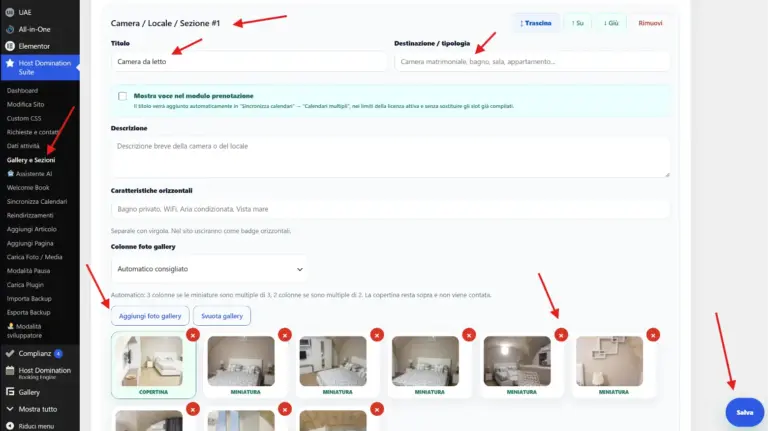
Con Host Domination Suite, puedes crear y gestionar galerías de fotos dedicadas.
Añadir fotos
- Iniciar sesión en el Host Domination Suite.
- Seleccionar Añadir galería para crear una nueva galería.
- Dale a la galería un nombre reconocible, como «Dormitorio doble» o «apartamento con vistas al mar».
- Selecciona imágenes de tu biblioteca multimedia o sube nuevas fotos.
- Organiza las imágenes en el orden que quieras y guarda la galería.
Puedes crear galerías diferentes para cada habitación o tipo de alojamiento.
Por ejemplo, podrías organizar tus fotografías en galerías dedicadas a dormitorios, cocina, baño, terraza, piscina y zonas comunes.
Este sistema también facilita la gestión de imágenes futuras.
4. Cómo añadir una galería a una página con Elementor
Una vez que hayas creado tu galería, puedes insertarla en la página deseada.
Si usas Elementor, Host Domination Suite ofrece herramientas dedicadas a la galería de fotos, incluyendo:
- Galería avanzada: para crear una presentación fotográfica más articulada y personalizable.
- Galería sencilla: para insertar fotografías con una visión más esencial.
- Galería de códigos cortos: para llamar a una galería existente usando su código corto.
Abre la página con Elementor, localiza el widget de la galería que quieres usar y colócalo en la sección deseada.
Selecciona o enlaza la galería que creaste anteriormente, dependiendo de las opciones disponibles en el widget.
Uso de un código corto de galería
Cada galería también puede ser llamada a través de su propio código corto.
Copia el código corto mostrado en el gestor de la galería y pégalo dentro de un widget Código corto de Elementor o un bloque Código corto de WordPress.
De esta manera puedes reutilizar la misma galería en diferentes páginas sin tener que subir todas las fotografías de nuevo.
5. Personaliza la página y publícala
Después de añadir el contenido y la galería, comprueba que el resultado sea coherente con el resto de tu sitio.
Antes de publicar, por favor verifica:
- Título y descripciones: Deben explicar claramente lo que muestra la página.
- Fotos: Elige imágenes de buena calidad y relevantes.
- Vista móvil: Comprueba que la página y las galerías también sean legibles por smartphones.
- Botones y enlaces: Verifica que lleven a las páginas correctas.
- SEO: Utiliza una dirección URL descriptiva y textos útiles para los visitantes.
Cuando estés satisfecho con el resultado, haz clic Publicar o Actualizar Para guardar tus cambios.
Recuerda que crear una página no significa necesariamente añadirla automáticamente al menú de navegación: si quieres hacerla accesible desde el menú principal, revisa la configuración de navegación de tu sitio.
6. Cómo optimizar nuevas páginas para Google
Crear nuevas páginas no solo se utiliza para mejorar la presentación del sitio: también puede ser una oportunidad para aumentar la visibilidad en los motores de búsqueda.
Si gestionas un alquiler vacacional o B&B, podrías crear páginas dedicadas a:
- Habitaciones y apartamentos disponibles.
- Servicios y características de la estructura.
- Galería de fotos de las habitaciones.
- Lugares de interés cerca.
- Información sobre cómo llegar allí.
- Experiencias y actividades turísticas en tu destino.
Para cada página, utiliza un título relevante, descripciones originales e imágenes con texto alternativo significativo.
Por ejemplo, en lugar de llamar a una imagen IMG_1234.jpg, puedes usar un nombre como camera-matrimoniale-casa-vacanze-roma.jpg.
Una estructura de contenido clara ayuda a los visitantes a encontrar la información que desean y facilita que los motores de búsqueda comprendan las páginas.
7. Mira el vídeo completo
¿Prefieres seguir todos los pasos directamente en la pantalla?
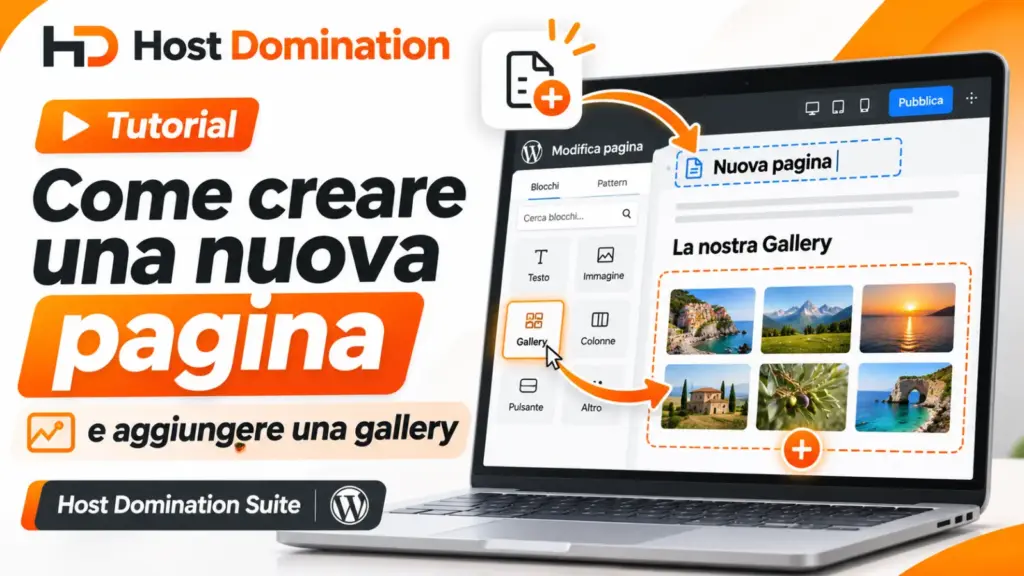
Hemos preparado una tutorial en vídeo dedicado a crear una nueva página de WordPress e insertar una galería con Host Domination Suite.
En el vídeo, podrás ver cómo acceder a las herramientas, crear una página, añadir fotografías y publicar contenido en tu sitio.
[INSERISCI QUI IL VIDEO YOUTUBE]
Conclusión: gestiona tu sitio de forma independiente con Host Domination Suite
Actualizar tu página web no debería ser complicado.
Gracias a Host Domination Suite, puedes acceder a herramientas diseñadas para simplificar la gestión diaria de tu sitio WordPress.
Ya sea que gestiones una B&B, una casa de vacaciones, un hotel u otro negocio, mantener los textos, fotografías y páginas actualizados te permite ofrecer a los visitantes información cada vez más completa.
¿Quieres descubrir todas las funciones disponibles?
Visita HostDomination.com y descubre nuestras herramientas dedicadas a crear y gestionar sitios web de hostelería.
Preguntas frecuentes
¿Puedo crear una página nueva sin saber HTML o CSS?
Sí. WordPress tiene editores visuales y de bloques que te permiten crear páginas sin necesidad de escribir código.
¿Puedo añadir varias galerías en la misma página?
Sí. Puedes crear diferentes galerías e insertarlas en las secciones deseadas, usando los widgets o shortcodes disponibles.
¿Puedo editar una galería después de publicarla?
Sí. Puedes volver al responsable de la galería de Host Domination Suite, editar tus fotografías y guardar tus cambios.
¿Puedo usar la misma galería en varias páginas?
Sí. Los shortcodes dedicados te permiten abrir una galería existente en diferentes páginas del sitio.
¿Las páginas nuevas se muestran automáticamente en Google?
No necesariamente. Para aparecer en los resultados de búsqueda, una página debe ser accesible e indexable. La indexación depende de varios factores y no garantiza un posicionamiento específico.