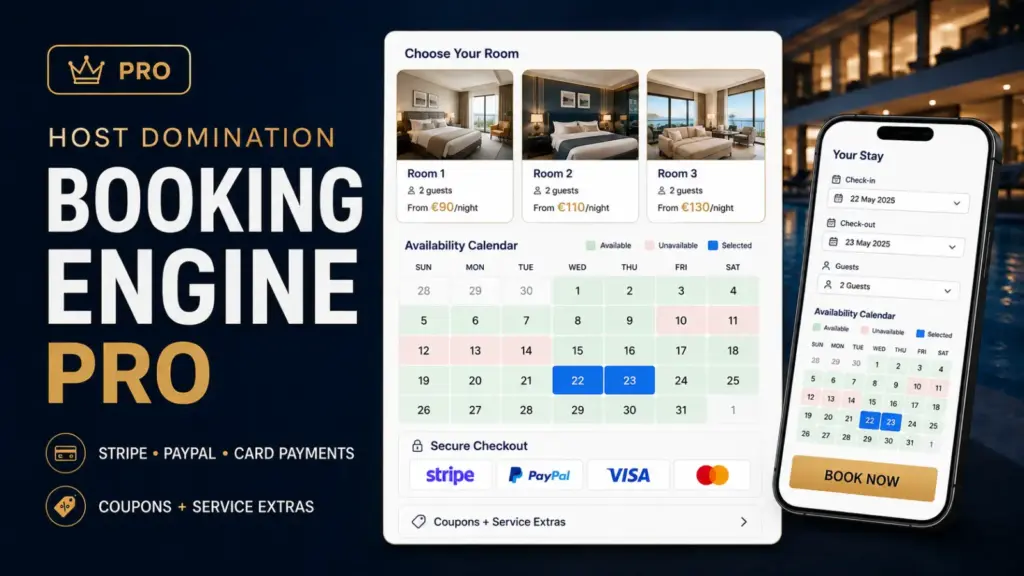

Per accettare pagamenti online con Stripe tramite Host Domination Booking Engine PRO, è necessario collegare il proprio account Stripe inserendo le relative API Key nelle impostazioni del plugin.
La procedura richiede pochi minuti.
1. Accedi al tuo account Stripe
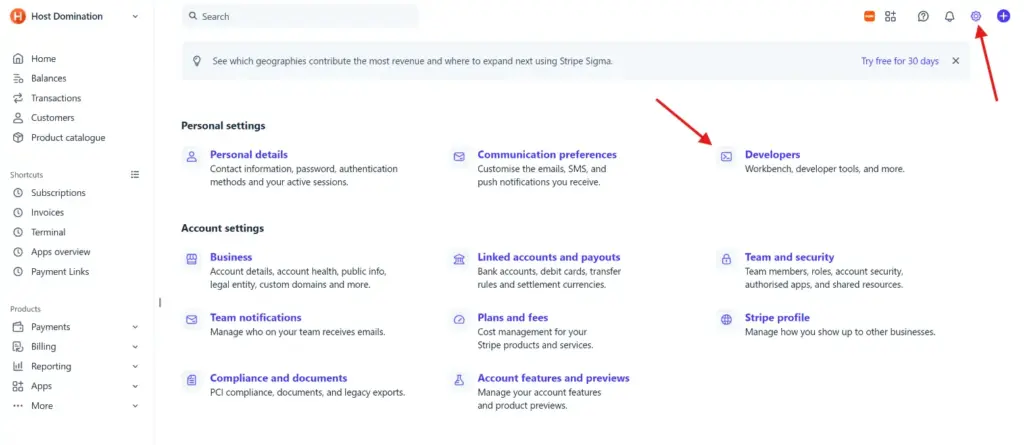
Accedi alla Dashboard Stripe con l’account sul quale desideri ricevere i pagamenti.
Una volta entrato, clicca sull’icona ⚙️ Impostazioni in alto a destra.
2. Apri la sezione “Sviluppatori”
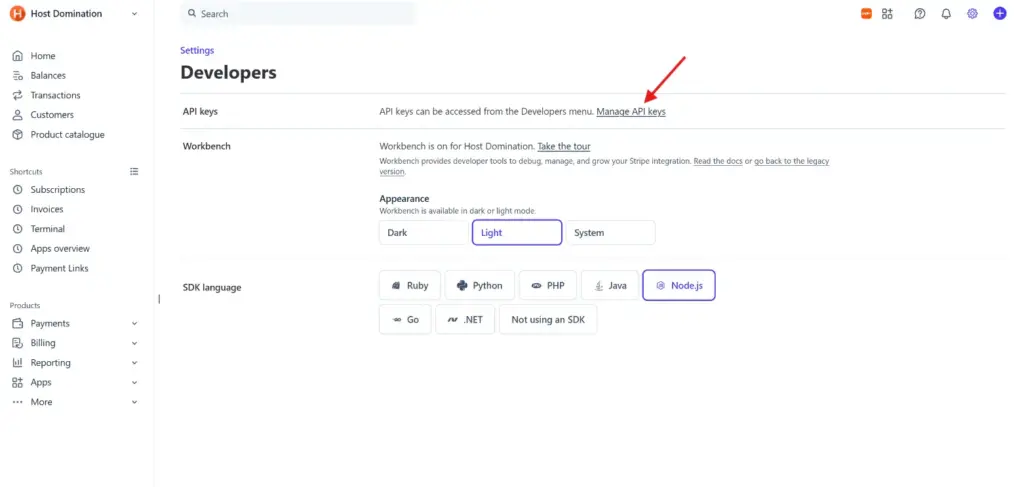
Nella pagina delle impostazioni individua la voce:
Sviluppatori
e cliccaci sopra.
Stripe potrebbe mostrare questa voce come Developers se la Dashboard è impostata in inglese.
3. Apri la gestione delle API Key
All’interno della schermata Sviluppatori, nella sezione API keys, clicca su:
Manage API keys
Verrai reindirizzato alla pagina contenente le chiavi API associate al tuo account Stripe.
4. Individua le “Standard keys”
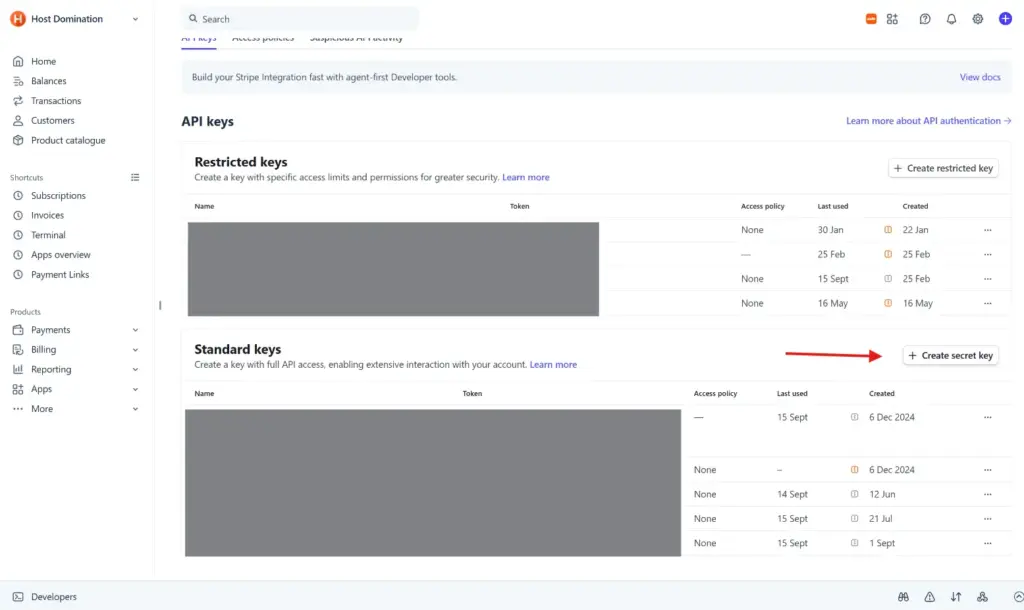
Stripe mostra normalmente due sezioni:
- Restricted keys – chiavi con permessi limitati
- Standard keys – chiavi API standard dell’account
Per la configurazione di Host Domination Booking Engine PRO, vai nella sezione Standard keys.
Qui troverai anche la tua Publishable key e potrai creare la Secret key.
5. Crea una nuova Secret Key
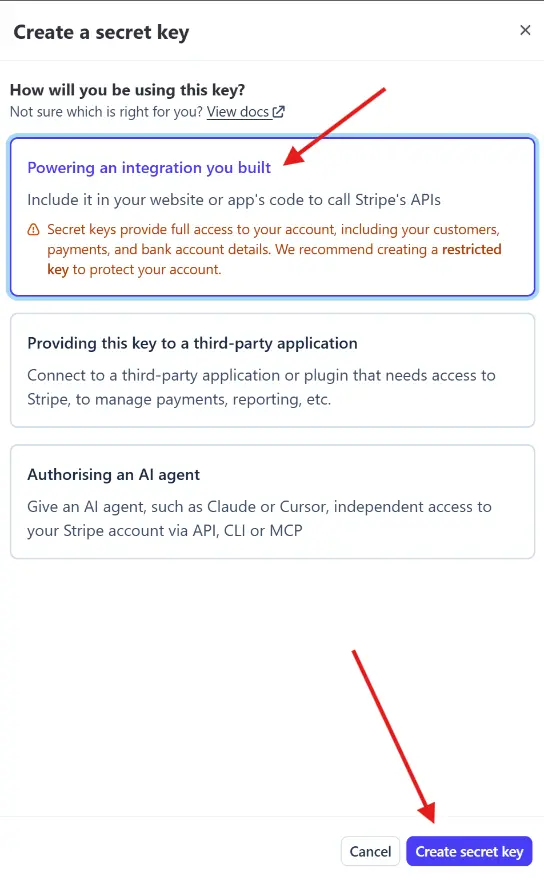
Nella sezione Standard keys, clicca sul pulsante:
+ Create secret key
Si aprirà una finestra che ti chiederà come utilizzerai la chiave.
Seleziona:
Powering an integration you built
Questa opzione indica che la chiave verrà utilizzata all’interno di un’integrazione installata sul tuo sito web.
Successivamente clicca su:
Create secret key
Stripe potrebbe richiedere una verifica di sicurezza prima di mostrare la chiave.
6. Copia le due chiavi Stripe
Per collegare Stripe a Host Domination Booking Engine PRO ti serviranno normalmente queste due chiavi:
| Chiave | Esempio |
|---|---|
| Publishable Key | pk_live_... |
| Secret Key | sk_live_... |
La Publishable Key può essere visualizzata dalla pagina API Keys.
La Secret Key, invece, deve essere copiata quando Stripe la mostra dopo la creazione.
Importante: la Secret Key è una credenziale privata. Non inviarla tramite email, WhatsApp, ticket pubblici o screenshot e non pubblicarla sul tuo sito.
7. Inserisci le chiavi in Host Domination Booking Engine
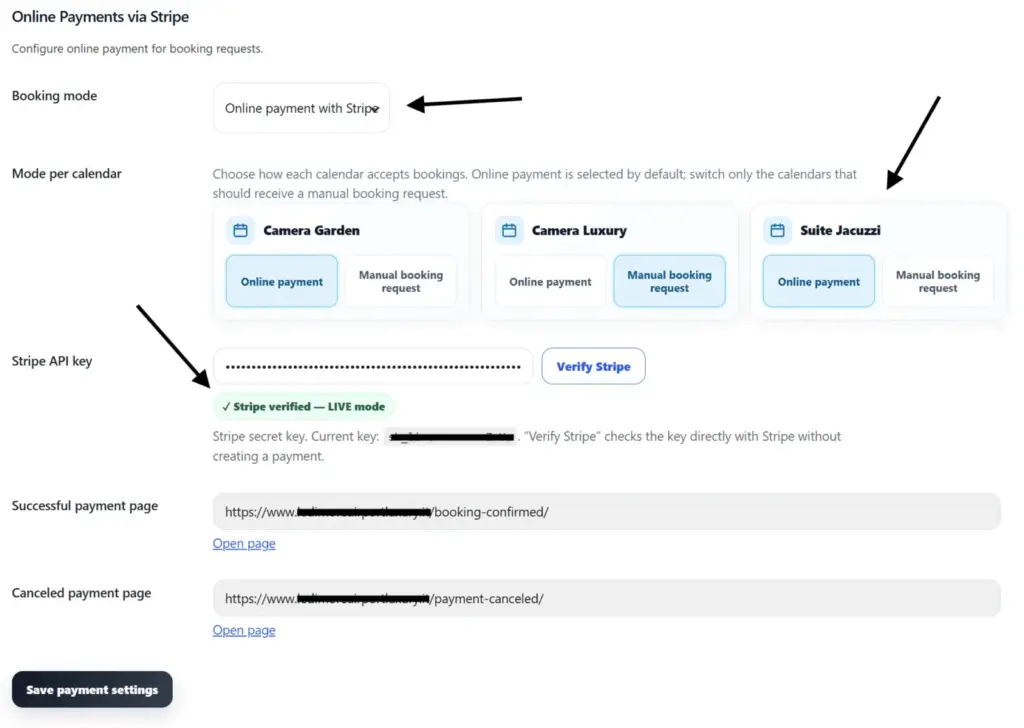
Accedi adesso alla Bacheca WordPress del tuo sito e apri le impostazioni di Host Domination Booking Engine relative ai pagamenti Stripe.
Inserisci:
Stripe Publishable Key → la chiave che inizia con pk_
Stripe Secret Key → la chiave che inizia con sk_
Salva quindi le impostazioni.
A questo punto Host Domination Booking Engine sarà autorizzato a comunicare con il tuo account Stripe per elaborare i pagamenti delle prenotazioni.
Modalità Test e modalità Live
Fai attenzione alla modalità Stripe utilizzata.
Le chiavi reali iniziano generalmente con:
pk_live_...sk_live_...
Le chiavi utilizzate per effettuare test iniziano invece con:
pk_test_...sk_test_...
Se vuoi ricevere pagamenti reali, assicurati quindi di utilizzare le chiavi LIVE e che il tuo account Stripe sia completamente attivato.
Attenzione alla Secret Key
La Secret Key consente l’accesso API al tuo account Stripe e deve essere trattata come una password.
Host Domination Booking Engine la utilizza esclusivamente lato server per comunicare con Stripe. Non inserirla mai manualmente all’interno di pagine pubbliche, codice HTML o JavaScript del sito.
Una volta completata la configurazione, è consigliabile effettuare una prenotazione di prova per verificare che il pagamento venga correttamente registrato sia su Host Domination Booking Engine sia nella Dashboard Stripe.