
Has recibido tus credenciales de cuenta de Stripe de Host Domination ¿Y quieres iniciar sesión por primera vez? En esta guía, explicamos cómo inicia sesión en Stripe usando un código de respaldo, elimina tu método anterior de autenticación en dos factores y configura tu propio inicio de sesión.
Gracias a la código de respaldo que te proporcionamos por Whatsapp, puedes recuperar el acceso por tu cuenta y establecer tu método de autenticación preferido, cambiar el correo electrónico y cualquier otro dato.
1. Recuperar las credenciales de Stripe de tu zona privada Host Domination
Primero, inicia sesión en tu Zona privada Host Domination al enlace que te proporcionamos en Whatsapp, usando las credenciales recibidas tras el pago de tu sitio web.
Una vez iniciado sesión:
- Abre la sección Credenciales / Tu sitio.
- Localiza la caja dedicada a Raya o algo similar.
- Recupera la dirección de correo electrónico y la contraseña asociadas a tu cuenta de Stripe.
- También tienen el Código de respaldo que te enviamos por Whatsapp (es un mensaje que contiene una línea de letras como esta: Jait-ewra-eyoe-qade).
Necesitarás esta información para completar tu primer inicio de sesión.
2. Inicia sesión en la web oficial de Stripe
Abre tu navegador y visita la página web oficial, Stripe.com
Clic Iniciar sesión y introduce las credenciales de Stripe recuperadas de tu área privada Host Domination.
- Correo electrónico: Introduce la dirección de correo electrónico asociada a tu cuenta de Stripe.
- Contraseña: Introduce la contraseña proporcionada por Host Domination.
Finalmente, haz clic en el Iniciar sesión.
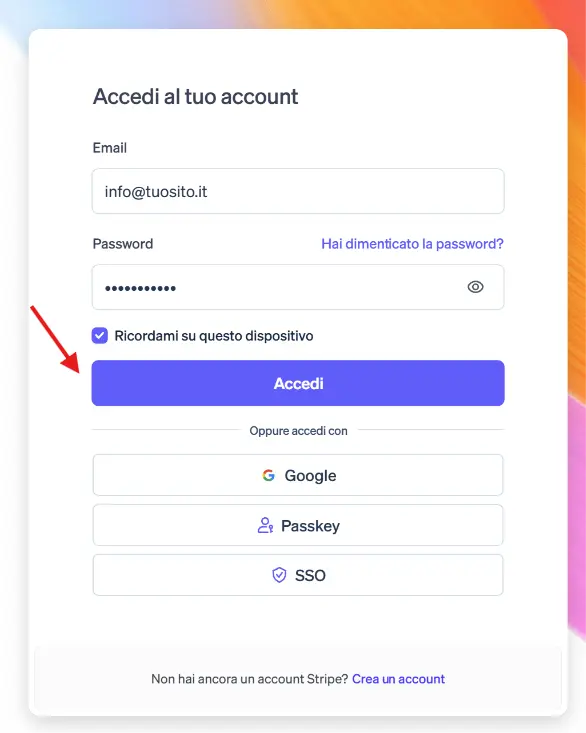
Figura 1 – Introduce tus credenciales de Stripe y haz clic en el botón Iniciar sesión.
3. Seleccionar un método alternativo de inicio de sesión
Después de introducir correctamente tus credenciales, Stripe puede pedirte un código de verificación de 6 dígitos generado por una aplicación autenticadora.
Esto se debe a que, durante la configuración inicial de tu cuenta, Host Domination activado un método de autenticación de dos factores para proteger el acceso.
No necesitas introducir ningún código generado por la aplicación de autenticación que usaste durante la configuración inicial.
En la pantalla que te pide el código de 6 dígitos, haz clic en el ítem:
Prueba a iniciar sesión de otra forma
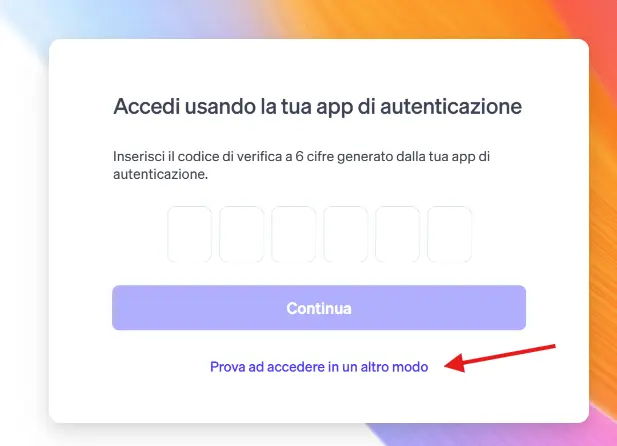
Figura 2 – Selecciona Prueba a iniciar sesión de otra forma para usar el código de respaldo.
4. Selecciona «No lo tengo»
Stripe te mostrará una nueva pantalla dedicada a laAutenticación en dos pasos.
Puede que encuentres la opción de iniciar sesión con la app de autenticación.
Como quieres usar el código de respaldo proporcionado por Host Domination, selecciona:
No lo tengo
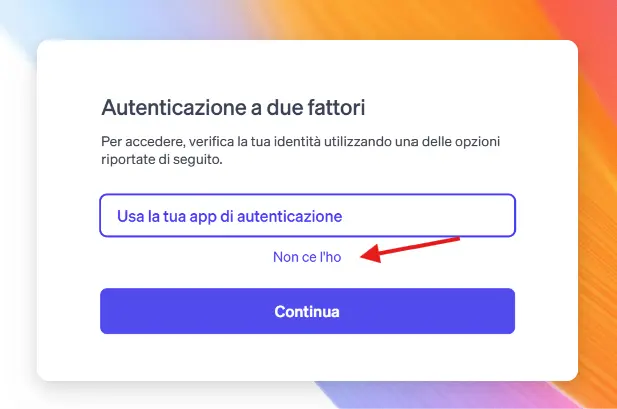
Figura 3 – Haz clic en No lo tengo para proceder con la recuperación del acceso.
5. Introduce el código de respaldo de Stripe
En ese momento aparecerá una pantalla con el título:
¿Tienes un código de respaldo?
En el campo Código de respaldo, introduce el código que recibiste de Host Domination, respetando el formato indicado.
Una vez que hayas introducido el código, pulsa Continúa.
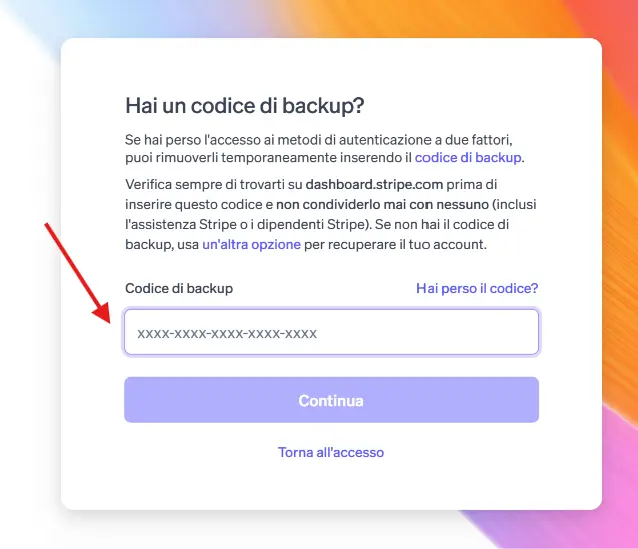
Figura 4 – Introduce el código de respaldo proporcionado por Host Domination y haz clic en Continuar.
Si el código es válido, Stripe eliminará el método anterior de autenticación en dos pasos, permitiéndote recuperar el acceso a tu cuenta.
Importante: El código de respaldo es confidencial y no debe compartirse con personas no autorizadas.
6. Configura tu método de autenticación personal
Una vez iniciado sesión en el Panel de Control de Stripe, recomendamos configurar inmediatamente un nuevo método de autenticación en dos pasos.
Esto elimina la necesidad de usar la aplicación de autenticación que usaste al crear tu cuenta inicialmente.
Para esto:
- Inicia sesión en tu Franja del salpicadero.
- Abre la configuración de tu perfil, en la Información personal.
- Buscar la entrada Autenticación en dos pasos.
- Clic Método de autenticación añadido.
- Configura tu método preferido, como Google Authenticator, Microsoft Authenticator o una llave de acceso, si está disponible.
Siguiendo las instrucciones que muestra Stripe, podrás asociar tu smartphone o dispositivo personal a la cuenta.
Recuerda conservar el nuevo código de respaldo Generado durante la configuración: Será crucial si pierdes el acceso a tu método de autenticación en el futuro.
7. Cambia la contraseña de tu cuenta de Stripe
Ahora que puedes iniciar sesión tú mismo, también recomendamos reemplazar la contraseña inicial proporcionada por Host Domination.
Desde la configuración de tu perfil de Stripe, busca la sección de contraseñas y sigue los pasos para cambiarla.
Elige una contraseña segura, única y que no se use en otros servicios.
Precaución: El código de respaldo elimina el método anterior de autenticación en dos pasos, pero no cambia automáticamente la contraseña. Estas son dos operaciones separadas.
Una vez completados estos pasos, podrás gestionar tú mismo las credenciales y autenticación de tu cuenta Stripe.
Preguntas frecuentes sobre inicio de sesión de Stripe
¿Para qué se usa el código de respaldo de Stripe?
El código de respaldo te permite recuperar el acceso a tu cuenta de Stripe cuando no puedes usar el método de autenticación de dos pasos que configuraste previamente.
¿Dónde puedo encontrar las credenciales de Stripe proporcionadas por Host Domination?
Las credenciales están disponibles en tu área privada Host Domination, en el Credenciales / Tu sitio, dentro de la caja dedicada a Stripe.
¿Puedo usar Google Authenticator en mi teléfono?
Sí. Una vez que hayas recuperado el acceso con tu código de respaldo, puedes configurar Google Authenticator u otra aplicación compatible directamente desde la configuración de seguridad de tu cuenta de Stripe.
¿El código de respaldo cambia automáticamente la contraseña?
No. El código de respaldo te permite eliminar el método anterior de autenticación en dos pasos. Para cambiar tu contraseña, debes hacer algo separado de la configuración de tu cuenta.
¿Y si el código de respaldo no funciona?
Comprueba que has introducido el código correctamente y que no haya sido invalidado ya. Si no puedes recuperar el acceso, puedes usar el proceso oficial de recuperación de cuentas de Stripe.
Gracias al código de respaldo proporcionado por Host Domination, puedes iniciar sesión en tu cuenta de Stripe por primera vez sin tener que usar la aplicación de autenticación asociada a la configuración inicial.
Una vez que hayas recuperado el acceso, podrás personalizar tu contraseña y configurar tu método de autenticación en dos pasos, gestionando tu cuenta tú mismo.
Si has comprado una página web con Booking Engine de Host Domination y tienes problemas para recuperar tus credenciales de Stripe, puedes contactarnos a través de nuestros canales de soporte.