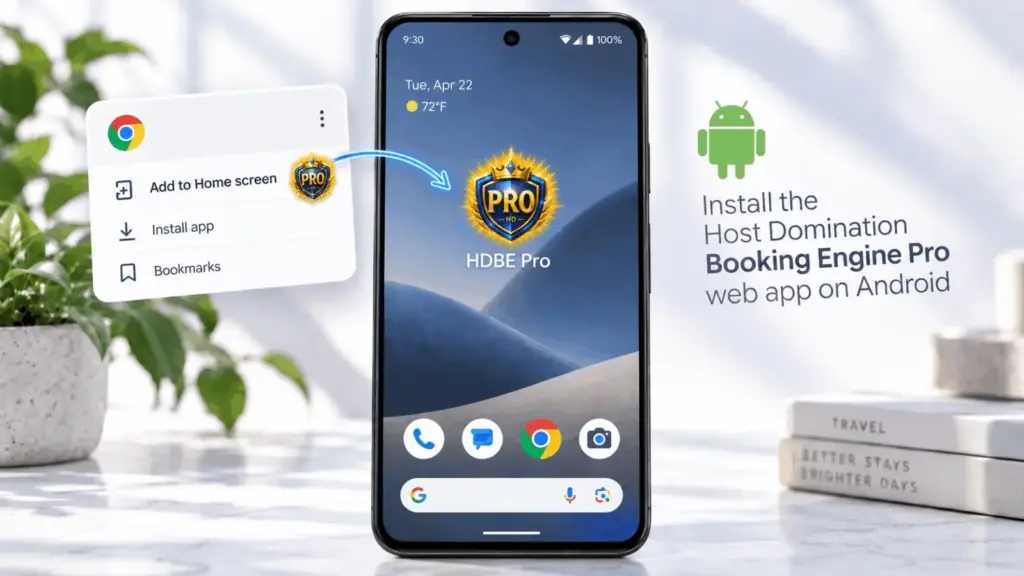

Host Domination Booking Engine può essere installato sul tuo smartphone o tablet come Web App, permettendoti di accedere rapidamente al gestionale direttamente dalla schermata Home.
Non è necessario scaricare un’app dal Google Play Store o dall’App Store.
Una volta installata, la Web App può essere aperta tramite la propria icona e utilizzata in maniera molto simile a una normale applicazione.
In questa guida vedremo come installare Host Domination Booking Engine come Web App su Android, iPhone e iPad, utilizzando i browser più diffusi:
- Google Chrome
- Safari
- Mozilla Firefox
- Microsoft Edge
- Opera
Vedremo inoltre come risolvere i problemi più frequenti quando il pulsante Installa app o Aggiungi alla schermata Home non compare.
Cos’è la Web App di Host Domination Booking Engine?
Una Web App è un’applicazione basata sul Web che può essere aperta direttamente dalla schermata Home del dispositivo.
A differenza di una normale pagina salvata tra i preferiti, una Web App compatibile può essere utilizzata in maniera più simile a un’applicazione installata.
Google descrive le Web App come applicazioni Web che possono essere aperte dalla schermata Home e che, quando supportato, possono offrire funzionalità aggiuntive come notifiche, archiviazione offline e badge sull’icona.
Con Host Domination Booking Engine puoi quindi avere un accesso rapido al tuo sistema di prenotazione direttamente dal telefono.
Installare Host Domination Booking Engine come Web App su Android
Su Android consigliamo principalmente Google Chrome.
È comunque possibile utilizzare anche Firefox, Opera e altri browser compatibili.
Installazione su Android con Google Chrome
Apri Google Chrome sul tuo smartphone o tablet Android.
Accedi alla pagina del tuo sito dalla quale utilizzi Host Domination Booking Engine.
Successivamente:
- premi il menu ⋮ in alto a destra;
- cerca la voce relativa all’installazione;
- seleziona Installa app;
- conferma l’installazione quando richiesto.
Nelle versioni recenti di Chrome la voce può trovarsi all’interno di:
⋮ → Installa e crea scorciatoia → Installa
Google indica ufficialmente questa procedura per installare una Web App su Android.
Al termine dell’installazione troverai l’icona della Web App nella schermata Home o nell’elenco delle applicazioni.
Premendo l’icona potrai aprire rapidamente Host Domination Booking Engine.
“Installa app” oppure “Aggiungi alla schermata Home”?
La dicitura visualizzata può cambiare in base al browser, alla versione installata e alle caratteristiche della pagina.
Potresti trovare, ad esempio:
Installa app
oppure:
Aggiungi alla schermata Home
oppure ancora:
Installa e crea scorciatoia
Se viene mostrato Installa app, consigliamo di utilizzare questa opzione.
Una Web App installata come applicazione può infatti funzionare in maniera più integrata rispetto a un semplice collegamento.
Installare Host Domination Booking Engine con Firefox su Android
Mozilla Firefox supporta l’installazione delle Web App su Android.
Apri Firefox e visita la pagina dalla quale utilizzi Host Domination Booking Engine.
Successivamente:
- premi il menu ⋮;
- seleziona Installa, se disponibile;
- Firefox mostrerà la schermata per aggiungere l’app alla Home;
- scegli dove posizionare l’icona oppure premi Aggiungi automaticamente.
Mozilla documenta questa procedura specificamente per le Web App su Firefox Android.
Firefox mostra “Aggiungi alla schermata Home” invece di “Installa”?
Può capitare.
In questo caso:
- apri il menu ⋮;
- cerca Aggiungi alla schermata Home;
- conferma il nome;
- premi Aggiungi.
Firefox consente infatti anche di creare manualmente un collegamento alla schermata Home.
Installare Host Domination Booking Engine con Opera su Android
Anche Opera per Android permette di aggiungere un sito alla schermata Home.
Apri Host Domination Booking Engine con Opera.
Successivamente:
- apri il menu del browser;
- seleziona Add to / Aggiungi a;
- scegli l’opzione per aggiungere la pagina alla schermata Home;
- conferma.
Opera indica ufficialmente che dal menu è possibile scegliere se aggiungere una pagina ai preferiti, alla pagina iniziale del browser oppure alla schermata Home del dispositivo.
Installare Host Domination Booking Engine su iPhone e iPad
Su iPhone e iPad consigliamo di effettuare l’installazione tramite Safari.
La procedura consente di trasformare il sito in una vera Web App aggiunta alla schermata Home.
Installazione su iPhone e iPad con Safari
Apri Safari sul tuo iPhone o iPad.
Accedi alla pagina di Host Domination Booking Engine che vuoi utilizzare come Web App.
Successivamente:
- apri il menu della pagina oppure premi Condividi;
- scorri l’elenco delle azioni;
- seleziona Aggiungi alla schermata Home;
- abilita Apri come Web App;
- premi Aggiungi.
L’icona verrà aggiunta alla schermata Home.
Apple indica che una pagina aggiunta in questo modo può essere aperta e utilizzata come un’applicazione.
Da quel momento consigliamo di aprire Host Domination Booking Engine direttamente dalla nuova icona.
Non compare “Aggiungi alla schermata Home” su iPhone?
Se utilizzi Safari ma non trovi la voce:
Aggiungi alla schermata Home
apri il menu Condividi e scorri fino in fondo.
Se l’opzione continua a non comparire:
- seleziona Modifica azioni;
- cerca Aggiungi alla schermata Home;
- aggiungila alle azioni disponibili;
- torna alla schermata precedente;
- seleziona nuovamente Aggiungi alla schermata Home.
Questa possibilità è prevista direttamente da Safari.
Perché su iPhone consigliamo Safari?
Per l’installazione della Web App su iPhone e iPad consigliamo Safari, perché è il percorso previsto direttamente da iOS per aggiungere una pagina alla schermata Home e aprirla come Web App.
Una volta aggiunta, puoi aprire Host Domination Booking Engine direttamente dalla sua icona senza doverlo cercare ogni volta nel browser.
Posso installare la Web App da Chrome su iPhone?
Su iPhone i browser funzionano diversamente rispetto ad Android.
Per evitare incompatibilità e rendere la procedura più semplice, consigliamo di effettuare l’installazione tramite Safari.
Puoi continuare a utilizzare altri browser per la normale navigazione, ma per creare la Web App di Host Domination Booking Engine consigliamo Safari.
Installare Host Domination Booking Engine con Microsoft Edge
Microsoft Edge supporta l’installazione dei siti Web come applicazioni, soprattutto sui sistemi desktop.
Su Edge puoi trovare opzioni come:
Installa app
oppure:
Installa questo sito come app
Microsoft documenta la possibilità di trasformare un sito Web in un’applicazione direttamente da Edge.
La posizione esatta della voce può cambiare tra versione mobile e desktop.
Su dispositivi Android, se Edge non mostra chiaramente l’opzione, consigliamo di utilizzare Google Chrome per l’installazione iniziale della Web App.
Come installare Host Domination Booking Engine come Web App su PC
La Web App può essere installata anche da computer.
Questo permette di aprire Host Domination Booking Engine in una finestra dedicata, con una propria icona.
Installazione su PC con Google Chrome
Apri Host Domination Booking Engine in Google Chrome.
Successivamente:
- apri il menu ⋮;
- seleziona Trasmetti, salva e condividi;
- seleziona Installa questa pagina come app.
Su alcuni siti può comparire direttamente un’icona di installazione nella barra degli indirizzi.
Google documenta entrambe le modalità.
Installazione su PC con Microsoft Edge
Apri Host Domination Booking Engine con Microsoft Edge.
Successivamente:
- premi …;
- apri Altri strumenti;
- seleziona Applicazioni;
- premi Installa questo sito come app.
Dopo l’installazione puoi gestire le applicazioni Edge tramite:
edge://apps
Da questa schermata puoi anche aggiungere l’app:
- al menu Start;
- alla barra delle applicazioni;
- al desktop.
Microsoft descrive queste funzioni nella propria documentazione ufficiale.
L’opzione “Installa app” non compare su Android
Se utilizzi Chrome ma non trovi il pulsante Installa app, esegui questi controlli.
1. Aggiorna Google Chrome
Apri il Google Play Store e verifica che Chrome sia aggiornato.
Le voci del menu possono cambiare tra una versione e l’altra.
Nelle versioni recenti di Chrome puoi trovare:
⋮ → Installa e crea scorciatoia
e successivamente:
Installa
2. Controlla tutto il menu
La voce potrebbe non chiamarsi più:
Aggiungi alla schermata Home
Potresti trovare invece:
- Installa app
- Installa
- Installa e crea scorciatoia
- Crea scorciatoia
Il nome dipende dalla versione del browser e dal tipo di pagina.
3. Apri direttamente la pagina del Booking Engine
Evita di effettuare l’installazione dalla homepage del sito se vuoi che la Web App si apra direttamente nella sezione utilizzata per gestire le prenotazioni.
Apri prima la pagina desiderata e successivamente utilizza la funzione di installazione del browser.
4. Non utilizzare la modalità Incognito
Apri il sito in una normale scheda del browser.
Le modalità private o Incognito possono limitare alcune funzionalità persistenti del browser.
5. Controlla che il sito utilizzi HTTPS
Le moderne funzionalità Web, comprese molte caratteristiche tipiche delle Progressive Web App, richiedono un sito servito tramite una connessione sicura HTTPS.
Verifica quindi che l’indirizzo inizi con:
https://
Ho installato la Web App ma si apre come un normale sito
Il comportamento dipende dal browser e dal tipo di installazione effettuata.
Un semplice:
Aggiungi alla schermata Home
può creare soltanto una scorciatoia.
Un’opzione come:
Installa app
può invece installare la pagina come Web App vera e propria.
Per questo motivo, quando disponibile, consigliamo di utilizzare sempre:
Installa app
anziché creare soltanto un collegamento.
L’icona della Web App non compare sulla Home
Su Android controlla anche l’elenco completo delle applicazioni.
In alcuni dispositivi l’app può essere installata correttamente senza essere posizionata automaticamente nella prima schermata Home.
Puoi quindi:
- aprire l’elenco delle applicazioni;
- cercare Host Domination Booking Engine;
- tenere premuta l’icona;
- trascinarla nella schermata Home.
Android non mi permette di aggiungere nuove icone
Alcuni launcher Android possono avere il layout della schermata Home bloccato.
Se il browser conferma l’installazione ma non compare nessuna icona, controlla le impostazioni della schermata Home e verifica che il layout non sia bloccato.
La denominazione varia a seconda del produttore dello smartphone.
La Web App è installata ma le notifiche non funzionano
L’installazione della Web App e l’autorizzazione delle notifiche sono due operazioni differenti.
Dopo aver installato Host Domination Booking Engine:
- apri la Web App;
- attendi l’eventuale popup per l’attivazione delle notifiche;
- premi Abilita notifiche;
- seleziona Consenti quando il sistema operativo richiede l’autorizzazione.
Se hai precedentemente bloccato le notifiche, potrebbe essere necessario riattivarle manualmente dalle impostazioni del dispositivo.
Per questo argomento consulta la nostra guida dedicata:
Come attivare e risolvere i problemi delle notifiche di Host Domination Booking Engine.
La Web App non si aggiorna
Host Domination Booking Engine è una Web App e i contenuti vengono normalmente caricati dal tuo sito WordPress.
Se dopo un aggiornamento continui a visualizzare una versione precedente:
- chiudi completamente la Web App;
- riaprila;
- verifica la connessione Internet;
- aggiorna il browser utilizzato per installarla;
- se necessario, svuota la cache del browser;
- come ultima soluzione, rimuovi e reinstalla la Web App.
Come disinstallare la Web App su Android
Su Android puoi normalmente rimuovere la Web App come una normale applicazione.
Tieni premuta l’icona e seleziona:
Disinstalla
oppure apri:
Impostazioni → App
e individua la Web App.
Google indica che le Web App installate con Chrome possono essere rimosse dalle normali impostazioni delle applicazioni Android.
Come rimuovere la Web App da iPhone o iPad
Tieni premuta l’icona di Host Domination Booking Engine sulla schermata Home.
Successivamente utilizza l’opzione di rimozione dell’app dalla schermata.
Potrai sempre reinstallarla successivamente seguendo nuovamente la procedura con Safari.