
Aceptar Pagos online con Stripe a través de Host Domination Booking Engine PROS, necesitas conectar tu cuenta de Stripe introduciendo las claves API correspondientes en la configuración del plugin.
El procedimiento dura unos minutos.
1. Inicia sesión en tu cuenta de Stripe
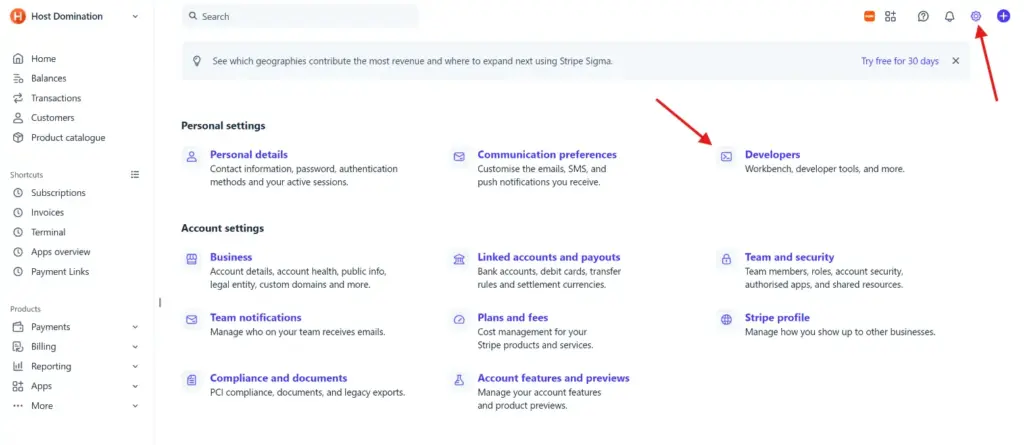
Accede a la Franja del salpicadero Con la cuenta a la que quieres recibir los pagos.
Una vez dentro, haz clic en la ⚙️ Configuración En la esquina superior derecha.
2. Abre la sección «Desarrolladores»
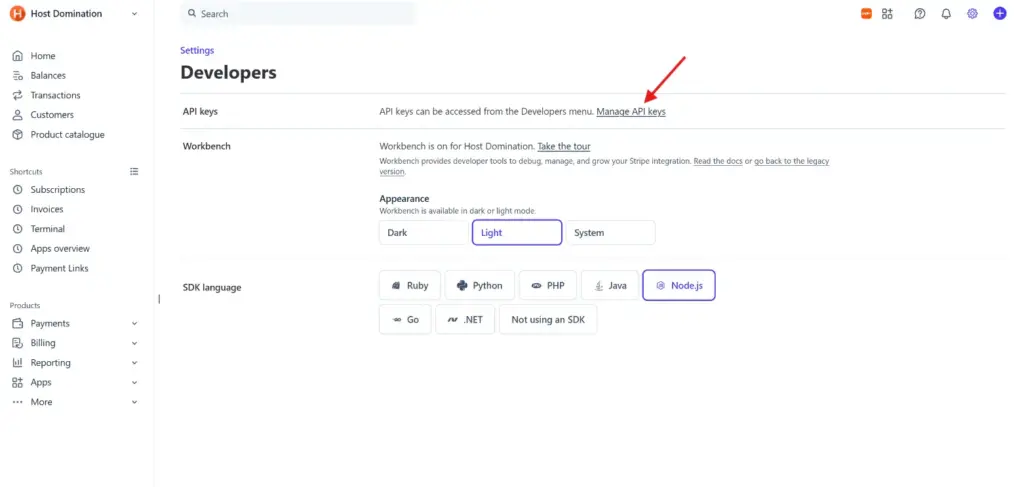
En la página de configuración, encuentra el objeto:
Desarrolladores
y haz clic en él.
Stripe puede mostrar esto como Desarrolladores si el Panel está configurado en inglés.
3. Gestión de claves abiertas de API
Dentro de la pantalla Desarrolladores, en el Claves API, haz clic en:
Gestionar claves API
Serás redirigido a la página que contiene las claves API asociadas a tu cuenta de Stripe.
4. Localizar las «Llaves Estándar»
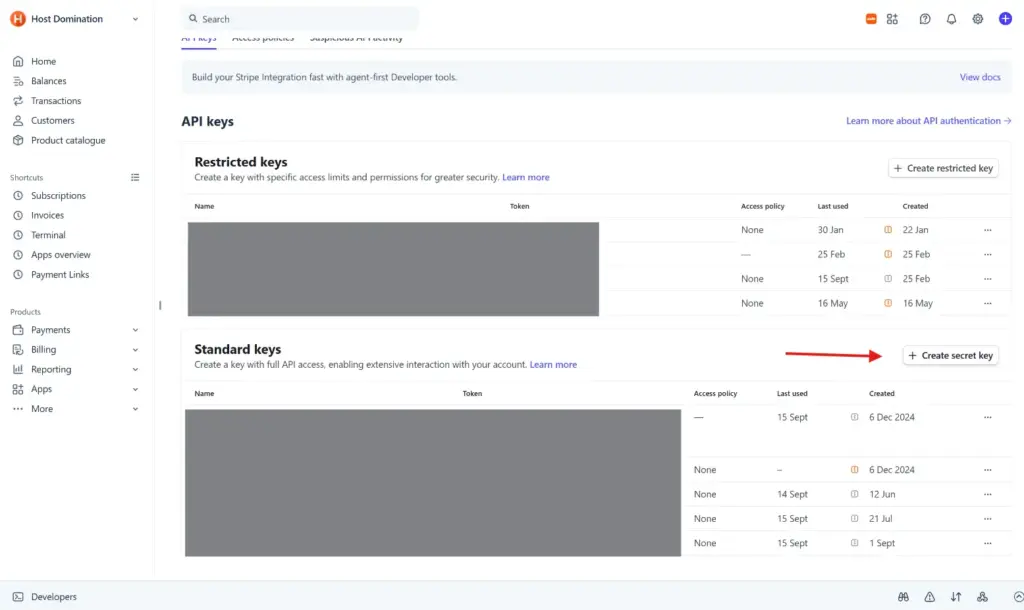
Stripe normalmente muestra dos secciones:
- Tonalidades restringidas – claves con permisos limitados
- Teclas estándar – claves estándar de API de cuentas
Para configurar Host Domination Booking Engine PROS, ve a la sección Teclas estándar.
Aquí también encontrarás tu Clave publicable y puedes crear el Llave secreta.
5. Crear una nueva Llave Secreta
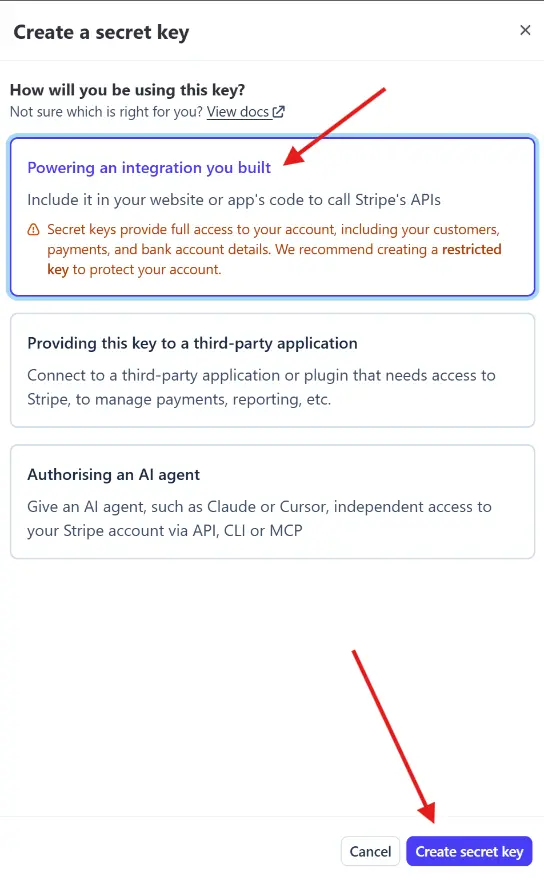
En el Teclas estándar, haz clic en el botón:
+ Crear clave secreta
Se abrirá una ventana preguntándote cómo vas a usar la llave.
Seleccionar:
Impulsando una integración que tú creaste
Esta opción indica que la clave se usará dentro de una integración instalada en tu sitio web.
Luego haz clic en:
Crear clave secreta
Stripe puede requerir una verificación de seguridad antes de mostrar la llave.
6. Copiar las dos teclas Stripe
Para conectar Stripe a Host Domination Booking Engine PRO, normalmente necesitarás estas dos teclas:
| Clave | Ejemplo |
|---|---|
| Clave publicable | pk_live_... |
| Llave secreta | sk_live_... |
El Clave publicable puede consultarse desde la página de Claves API.
El Llave secretaen su lugar, debe copiarse cuando Stripe lo muestra tras la creación.
Importante: La Clave Secreta es una credencial privada. No la envíes por correo electrónico, WhatsApp, tickets públicos o capturas de pantalla, y no la publiques en tu sitio.
7. Inserta las teclas en Host Domination Booking Engine
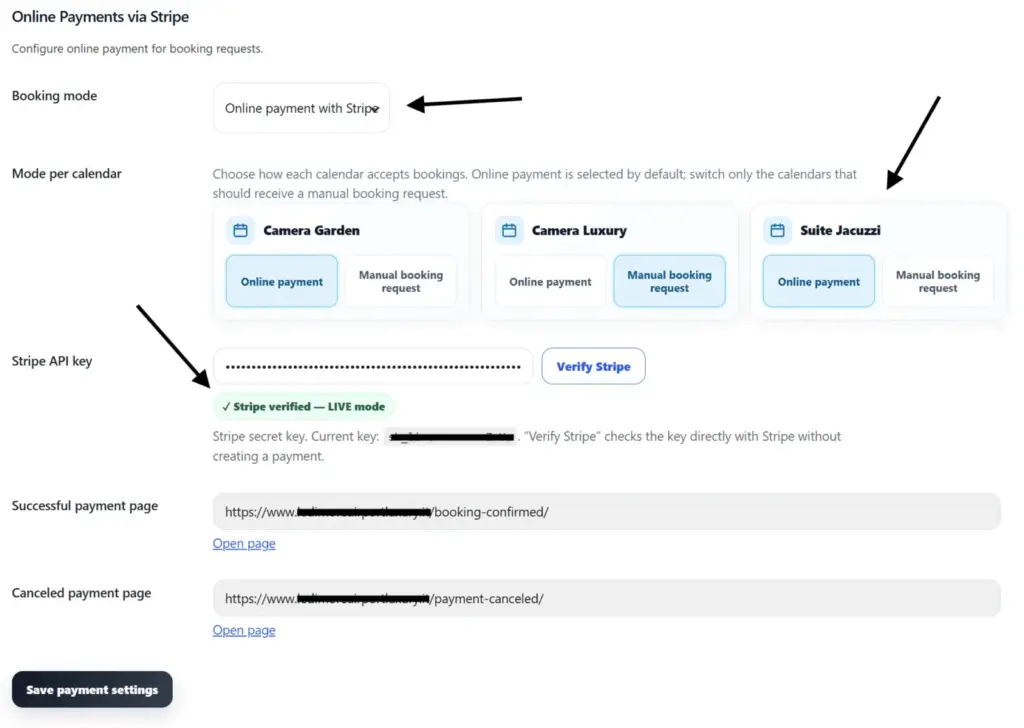
Acceso ahora al Panel de control de WordPress de tu sitio y abre el Host Domination Booking Engine relacionados con los pagos de Stripe.
Aquí entra:
Clave Publicable de Stripe → la clave que empieza por pk_
Llave Secreta de Rayas → la clave que empieza por sk_
Luego guarda tus ajustes.
En este punto, Host Domination Booking Engine estará autorizado a comunicarse con tu cuenta de Stripe para procesar los pagos de reserva.
Modo de prueba y modo en directo
Ten cuidado con el modo Stripe que usas.
Las claves reales suelen empezar con:
pk_live_...sk_live_...
Las claves utilizadas para realizar pruebas empiezan en cambio con:
pk_test_...sk_test_...
Si quieres recibir Pagos reales, luego asegúrate de usar las teclas EN DIRECTO y que tu cuenta de Stripe esté completamente activada.
Cuidado con la Llave Secreta
El Clave Secreta permite el acceso API a tu cuenta de Stripe y debería tratarse como una contraseña.
Host Domination Booking Engine lo usa exclusivamente en el lado del servidor para comunicarse con Stripe. Nunca lo insertes manualmente en páginas públicas, código HTML o JavaScript en tu sitio.
Una vez completada la configuración, se recomienda que realices una Reserva de pruebas para verificar que el pago esté correctamente registrado tanto en Host Domination Booking Engine como en el Panel de Control de Stripe.